메인보드 운영체제 설치
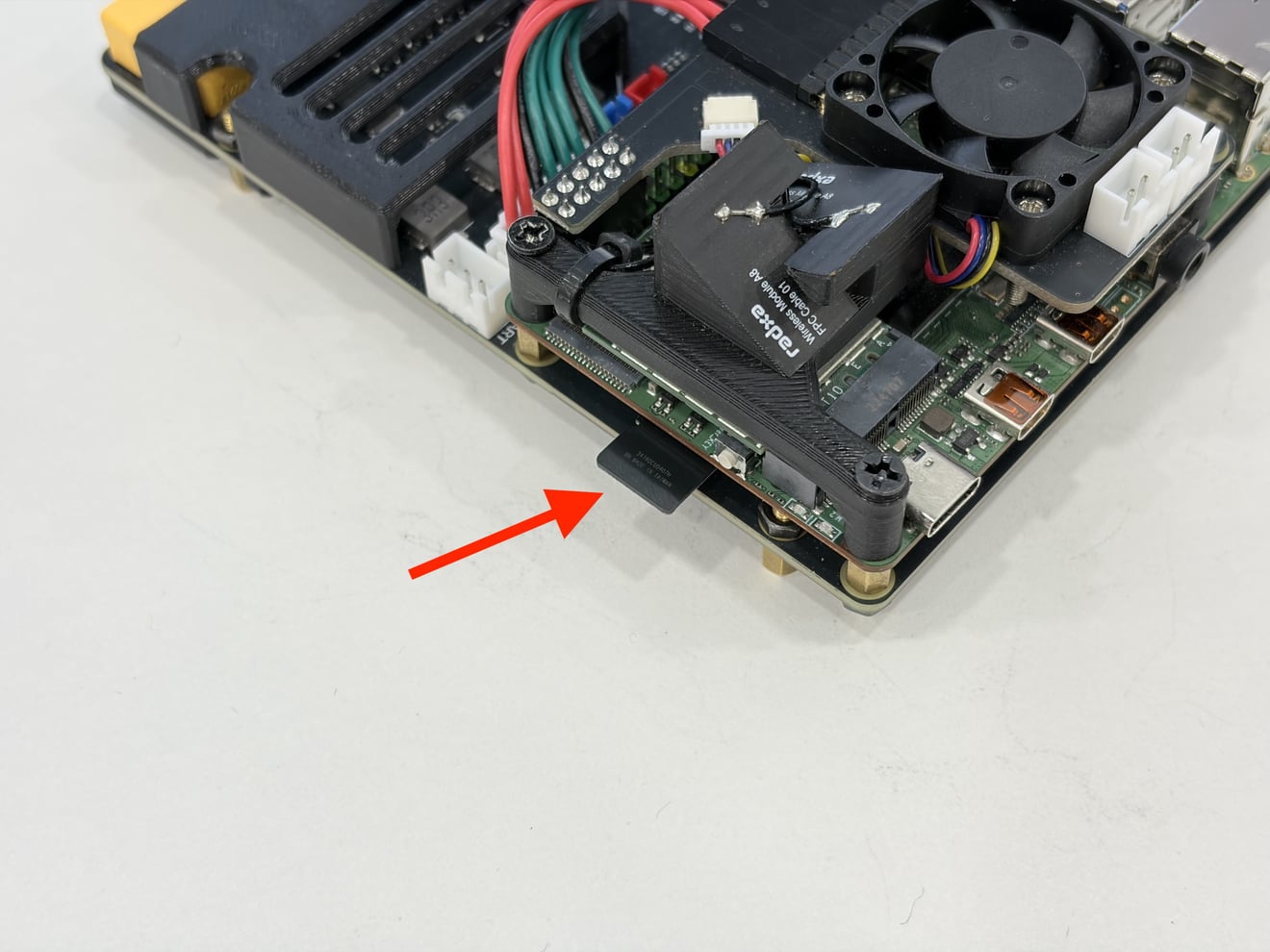
일반적인 데스크톱 컴퓨터에서 보조기억장치로 SSD(SATA, NVMe 등)를 사용하는 반면, 메인보드의 SBC는 micro SD카드를 사용합니다.
SBC는 운영체제를 설치할 때 Ubuntu 설치 USB를 사용하는것이 아닌, micro SD카드를 컴퓨터에 바로 연결해 미리 만들어진 운영체제 전체를 붙여넣어 설치합니다. 설치하는 운영체제에는 ROS처럼 선박 구동을 위한 프로그램이 기본적으로 설치되어 있습니다. (Windows가 설치된 C드라이브 전체를 복제하는것과 비슷합니다)
이때 미리 만들어진 운영체제 파일을 "이미지 파일"이라 하고, micro SD카드에 붙여넣는 과정을 "굽기"라 합니다.
이미지 파일 다운로드
OS 개발중
현재 문서에 링크된 OS는 정식 버전이 아닙니다.
- MechaShip OS 다운로드 (Google Drive)
- 빌드일: 2026-01-06 (Beta)
- Linux 배포판: Ubuntu Server 24.04.3 LTS
- 커널 버전: 6.1.0
- SHA256 file integrity hash -
435fd490367840c93e17e945f9ec88123a044b695adc34a2320cdd68f45b0280
위 링크를 클릭해 압축된 이미지 파일을 다운로드받습니다.
micro SD카드 굽기
여기서는 balenaEtcher를 통해 micro SD카드에 이미지를 굽습니다.
balenaEtcher 설치
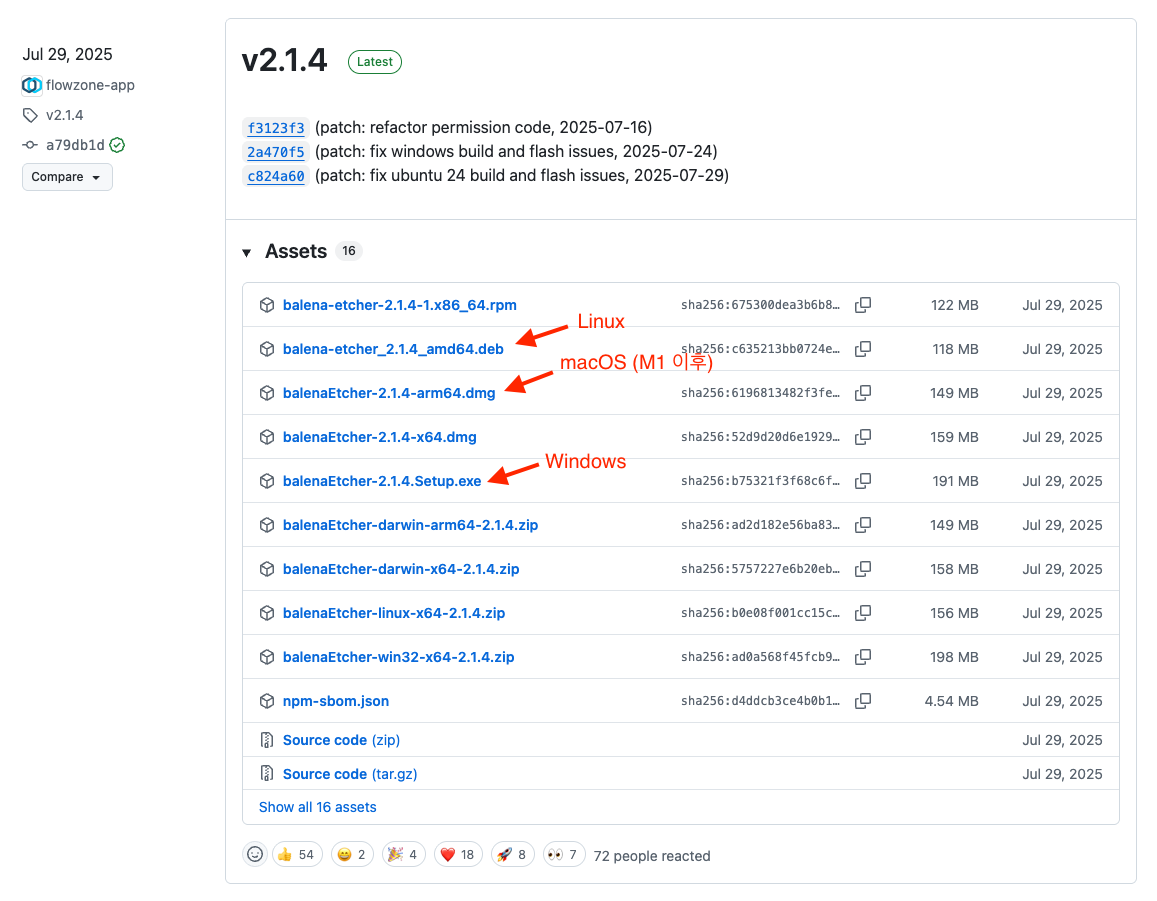
balenaEtcher GitHub 릴리즈 페이지에서 사용중인 컴퓨터에 맞는 설치파일을 다운로드받습니다. OS의 종류, CPU 아키텍처에 따라 파일이 다르니 아래 몇가지 예시를 참고해주세요.
- Intel 또는 AMD CPU가 사용된 컴퓨터(노트북)
- Windows 10/11:
balenaEtcher-x.Setup.exe - Ubuntu:
balenaEtcher-x-amd64.deb
- Windows 10/11:
- Apple M1 이후(M4 등) CPU가 사용된 맥미니 또는 맥북
- macOS:
balenaEtcher-x-arm64.dmg - Parallels, UTM 등으로 설치된 Ubuntu에서는 미지원
- macOS:
balenaEtcher로 이미지 굽기
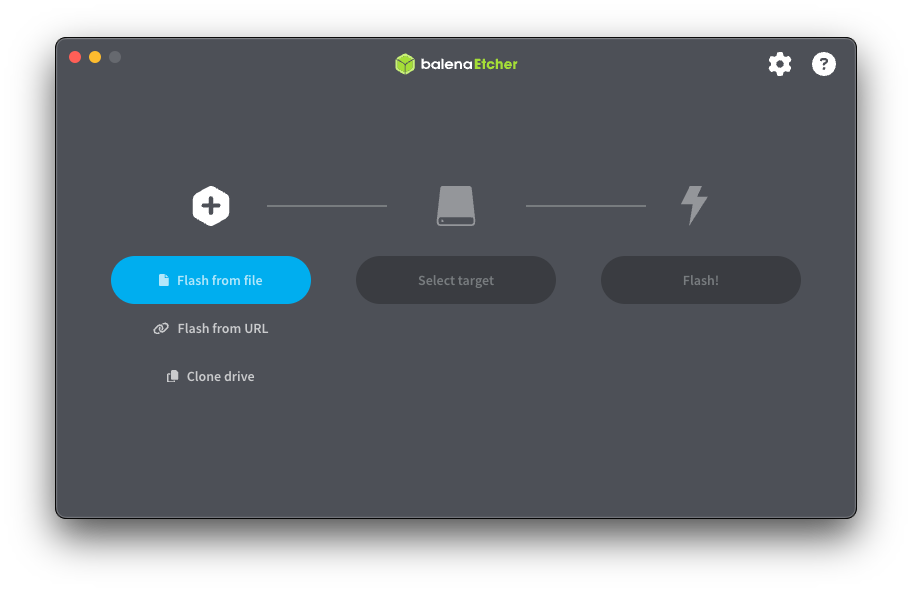
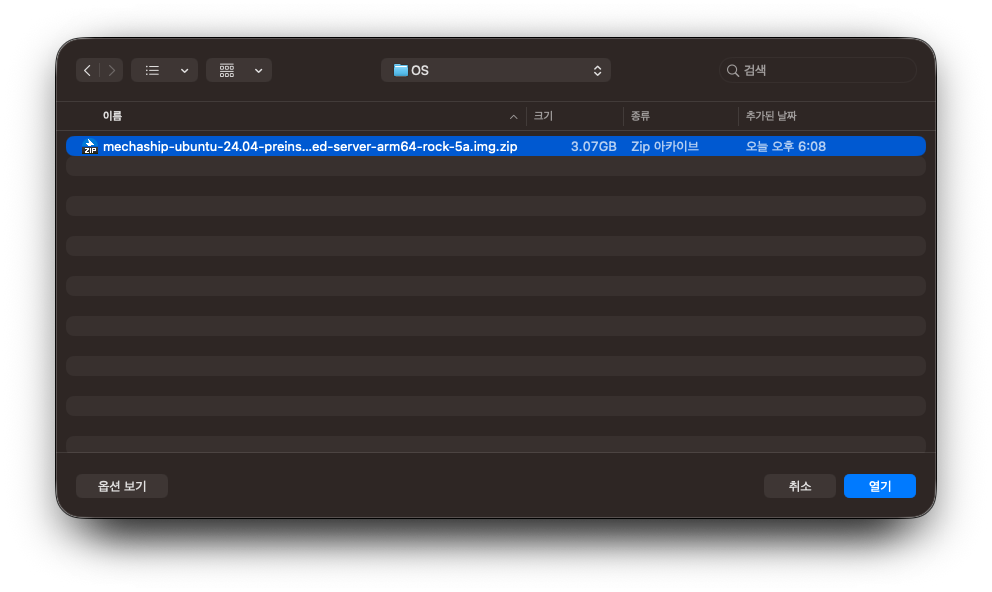
"Flash from file" 버튼을 클릭하고 다운로드받은 이미지파일을 선택합니다.
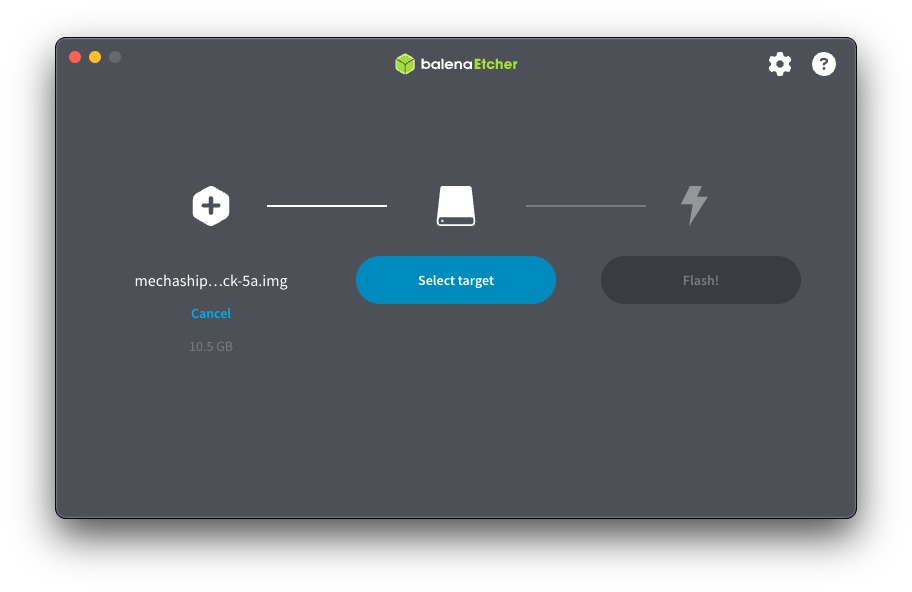
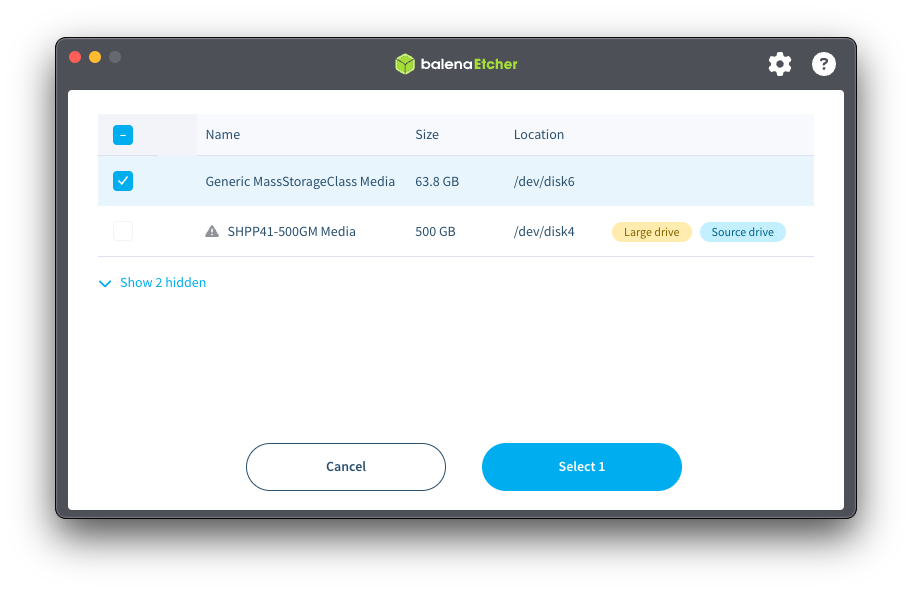
"Select target" 버튼을 클릭하고 micro SD카드를 선택합니다.
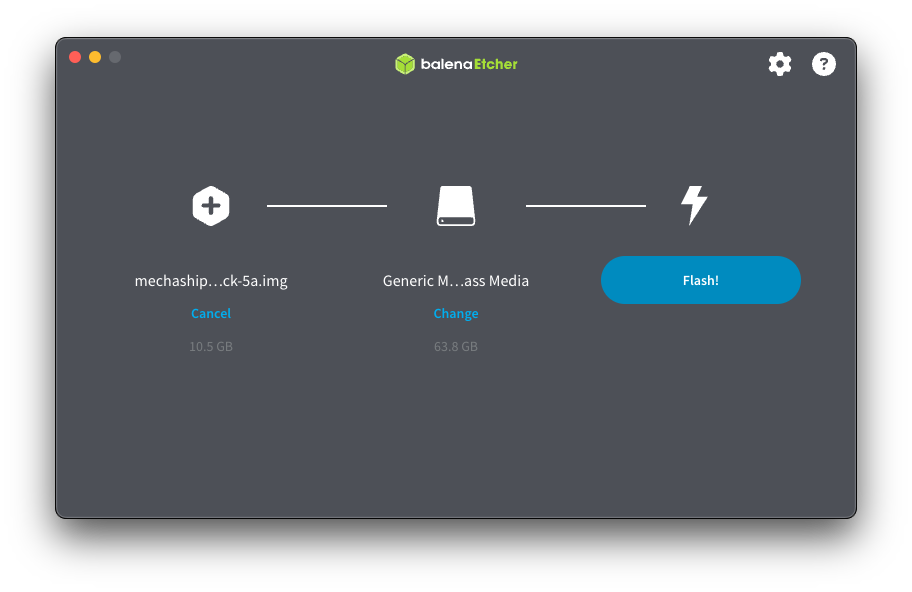

"Flash!" 버튼을 클릭하면 이미지 굽기가 시작됩니다.
이미지 굽기가 완료되면 micro SD카드를 꺼내 메인보드 SBC의 micro SD카드 슬롯에 장착합니다.