선박 원격 접속
이 문서에서는 선박에 원격으로 접속하는 방법을 소개합니다. 선박의 SBC에 접속할 때는 SSH를 사용합니다.
SSH(Secure Shell)는 선박의 SBC와 같은 원격 컴퓨터에 안전하게 접속하고 제어할 수 있도록 도와주는 암호화 네트워크 프로토콜입니다. 주로 원격에서 명령을 실행할 때 사용하며, 파일 전송에도 활용할 수 있습니다.
이후 과정을 진행하려면 아래 항목이 준비되어 있어야 합니다. 조건을 만족하지 못했다면 기타 참고 자료의 선박 유선 접속, 네트워크 연결 및 디버깅 문서를 먼저 참고해 주세요.
- 선박이 Wi-Fi에 연결되어 LCD 스크린에 IP 주소가 표시됨
- PC의 IP 주소 대역과 선박의 IP 주소 대역이 일치함
- 여기서 IP 주소 대역은
192.168.0.100에서 첫 3자리인192.168.0를 의미
- 여기서 IP 주소 대역은
터미널 실행
SSH는 터미널에서 명령을 입력해 사용합니다. 먼저 PC에서 운영체제별 방법에 따라 터미널을 실행합니다.
- Ubuntu
- Windows
- macOS
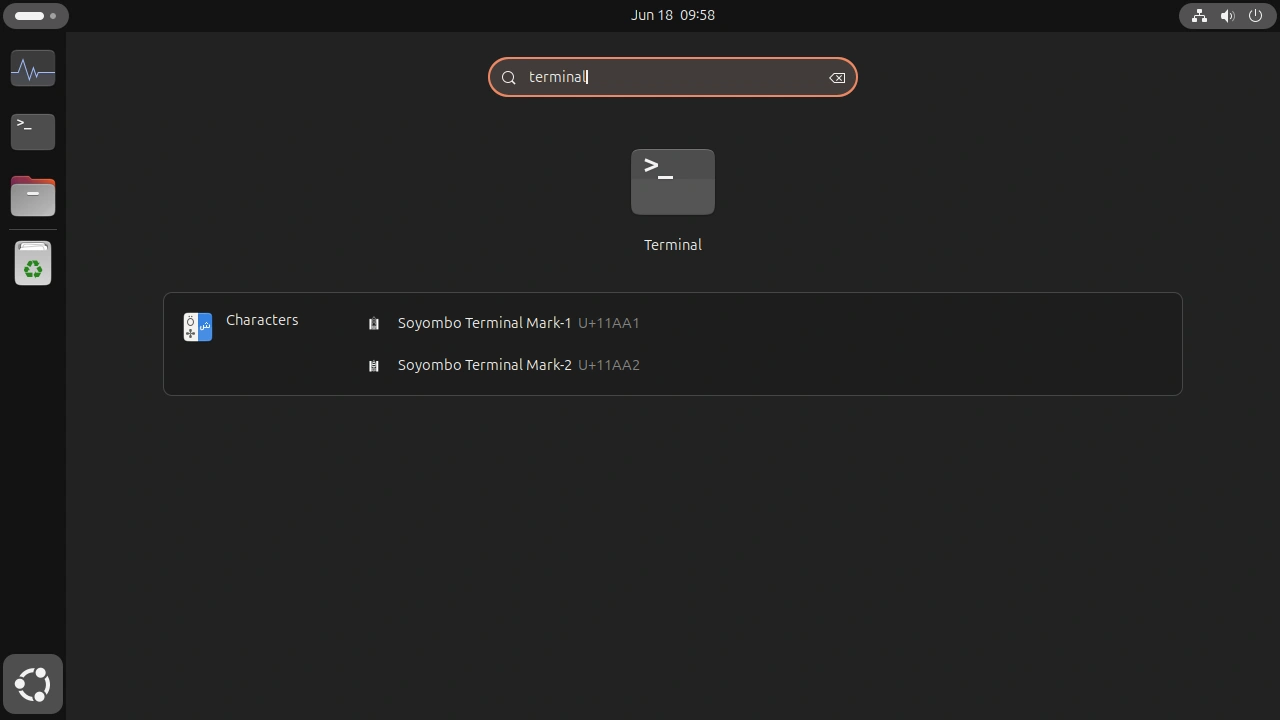
좌측 하단 Ubuntu 로고를 클릭한 뒤, "Terminal"을 검색해 실행합니다.
이 밖에도 단축키 Ctrl+Alt+T를 눌러 터미널을 간단히 실행할 수 있습니다.

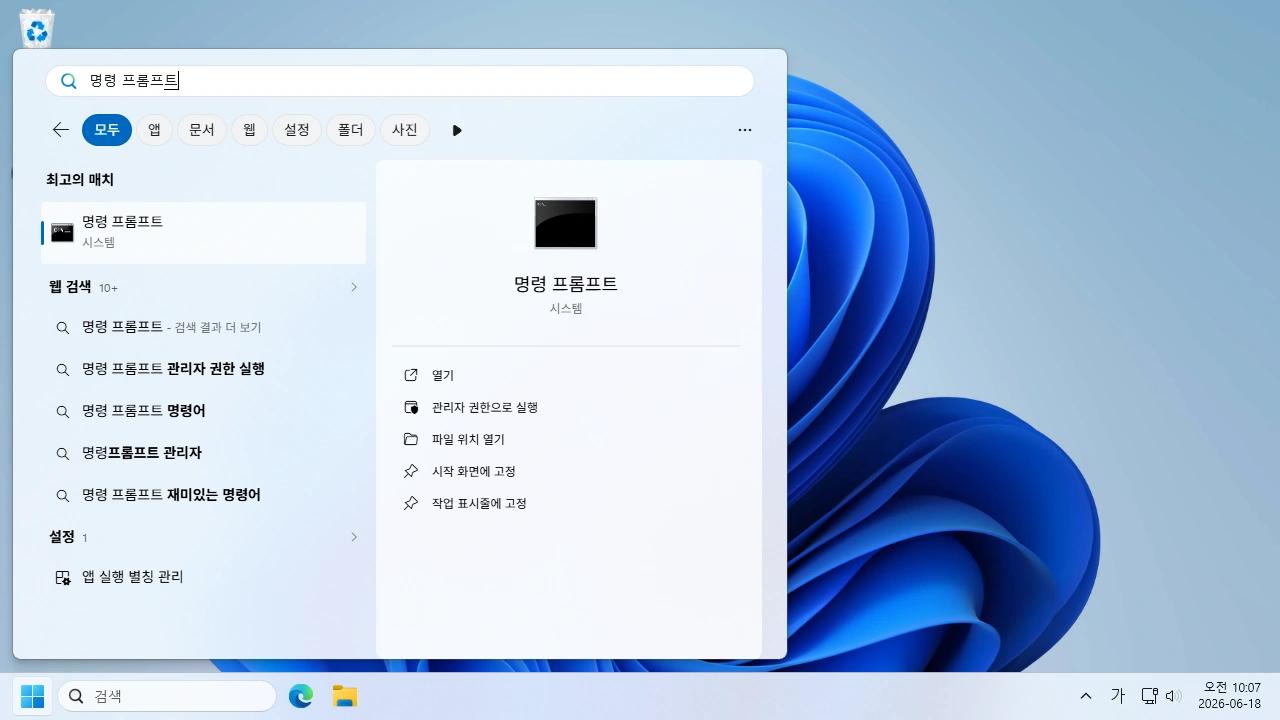
검색창에서 "명령 프롬프트"를 검색해 실행합니다.

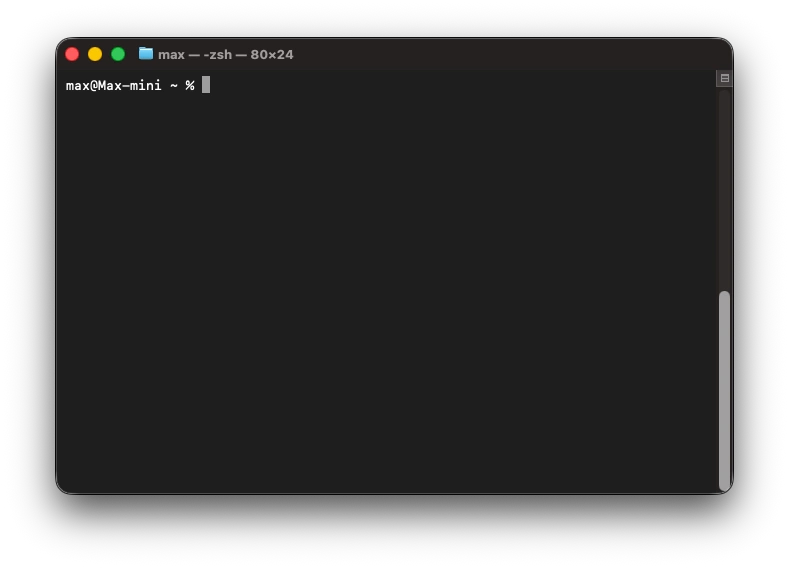
Command(⌘)+Spacebar를 입력해 Spotlight를 실행한 뒤, "터미널"을 검색해 실행합니다.
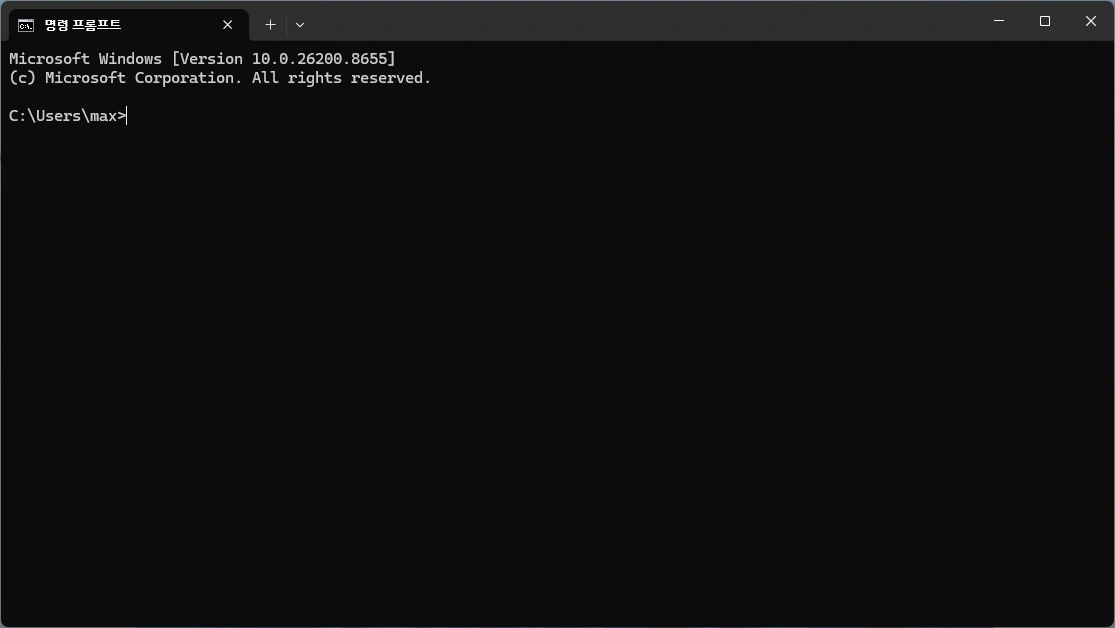
실행된 터미널 창에서 이어지는 과정을 진행합니다.
SSH 접속
ssh (사용자 이름)@(IP 주소) 형식으로 명령을 입력합니다.
MechaShip OS의 기본 사용자 이름은 ubuntu이며, IP 주소가 192.168.0.100이라면 아래와 같이 입력합니다.
$ ssh ubuntu@192.168.0.100
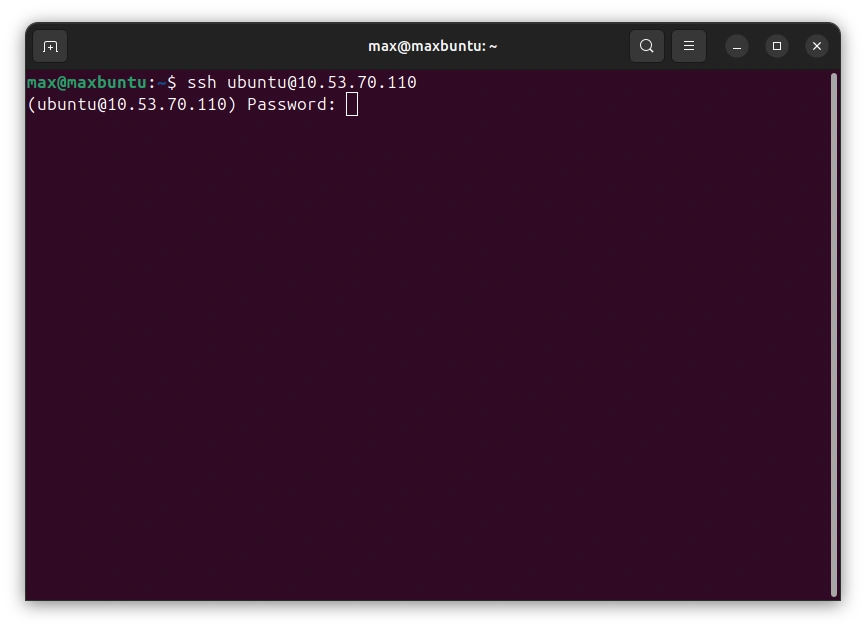
선박의 IP 주소가 맞다면 패스워드를 입력하라는 메시지가 표시되며, 이때 입력하는 패스워드는 선박의 패스워드입니다.
패스워드를 변경하지 않았다면 ubuntu를 입력합니다.
SSH는 보안이 중요한 서버 컴퓨터에 자주 사용됩니다. 그래서 처음 연결할 때 원격 컴퓨터의 지문을 저장하고, 이후에는 이 지문을 대조해 중간자 공격(MITM, Man-in-the-Middle)을 방지합니다.
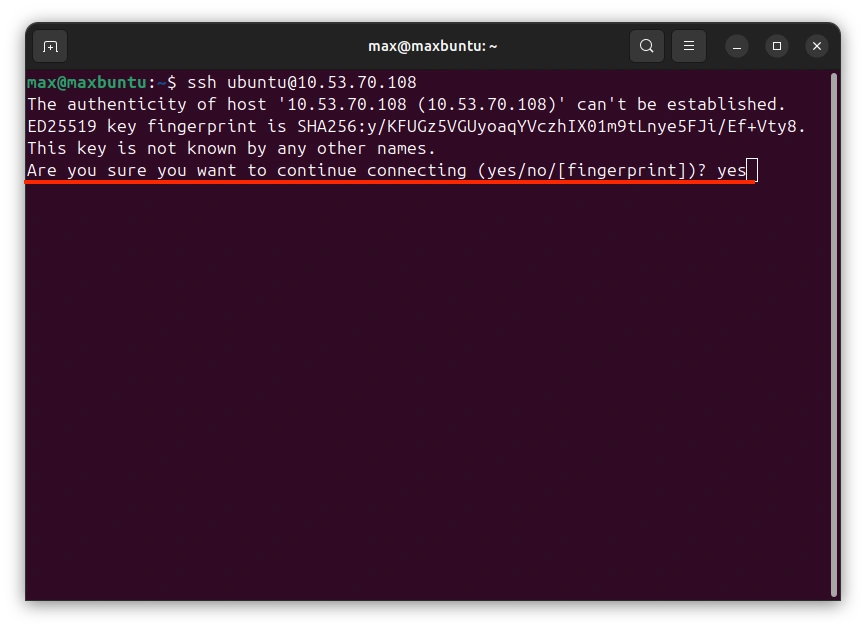
PC에서 선박에 처음 연결하는 경우 왼쪽 사진처럼 지문을 저장할지 묻는 메시지가 표시되며, yes를 입력해 계속 진행합니다.
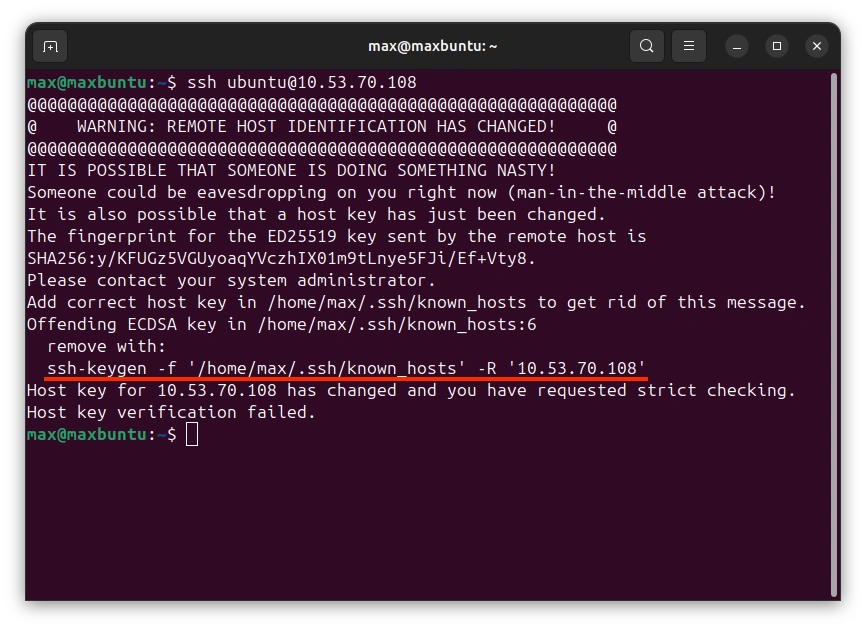
OS를 초기화하는 등의 이유로 IP 주소는 같지만 SSH 지문이 달라진 경우에는 오른쪽 사진처럼 중간자 공격이 의심된다는 경고가 표시됩니다.
이때는 빨간색으로 표시한 명령을 그대로 입력해 PC에 저장된 SSH 지문을 삭제한 뒤 다시 진행합니다.
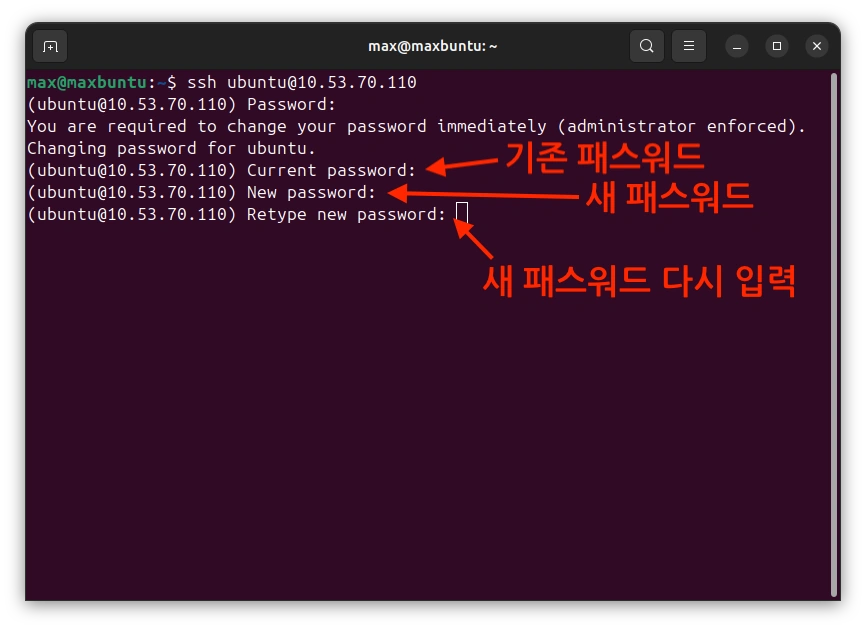
MechaShip OS는 처음 선박에 접속할 때 패스워드 변경을 요구합니다. 만약 "You are required to change your password ~" 메시지가 표시된다면 아래 사진을 참고해 패스워드를 변경합니다. 새 패스워드로는 이전의 패스워드를 재사용할 수 없습니다.


선박에 정상적으로 연결되었다면 터미널 프롬프트가 변경된 것을 확인할 수 있습니다.