VSCode 원격 연결
VSCode는 기본적으로 PC에서 실행되지만, Remote - SSH 확장을 사용하면 선박에서 VSCode를 직접 실행하는 것과 비슷한 환경으로 작업할 수 있습니다.
즉, VSCode 창은 PC에 표시되지만 실제 파일 열기, 편집, 터미널 실행은 선박에 연결된 상태에서 이루어집니다.
앞선 선박 원격 접속 문서에서 SSH로 선박에 접속할 수 있는 상태라면, 이번 단계에서는 VSCode를 이용해 선박의 개발 환경을 더 편리하게 사용할 수 있습니다.
Remote - SSH 설치
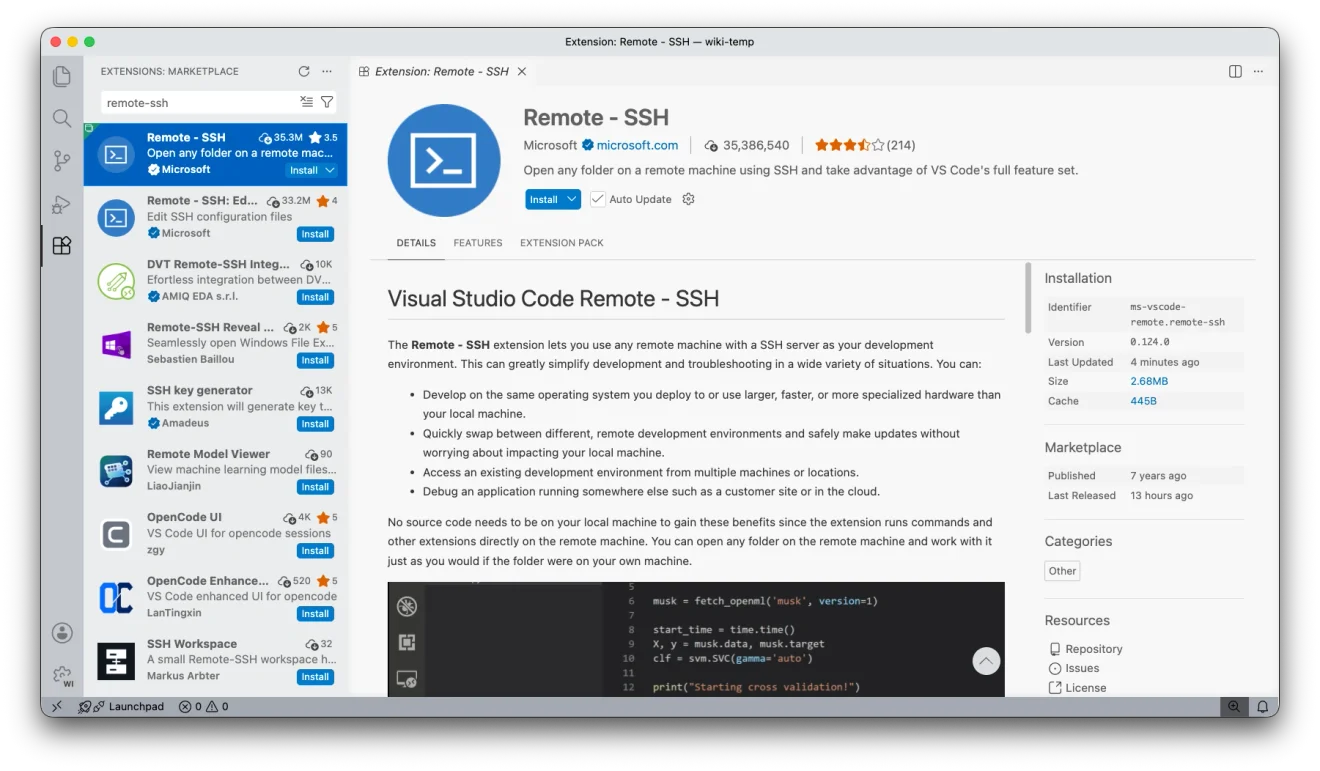
왼쪽 메뉴 바에서 Extensions 버튼을 클릭한 뒤, Remote - SSH를 검색해 설치합니다.
Remote - SSH 설정 및 연결

왼쪽 Remote Explorer 버튼을 클릭한 뒤, SSH 탭의 + 버튼을 클릭하고 선박에 SSH로 접속할 때 사용하는 명령을 입력합니다.
앞에서 설명한 선박 원격 접속 SSH 명령과 동일합니다.
예를 들어 사용자 이름이 기본값인 ubuntu이고 IP 주소가 10.53.70.110이라면, 사진과 같이 ssh ubuntu@10.53.70.110을 입력합니다.
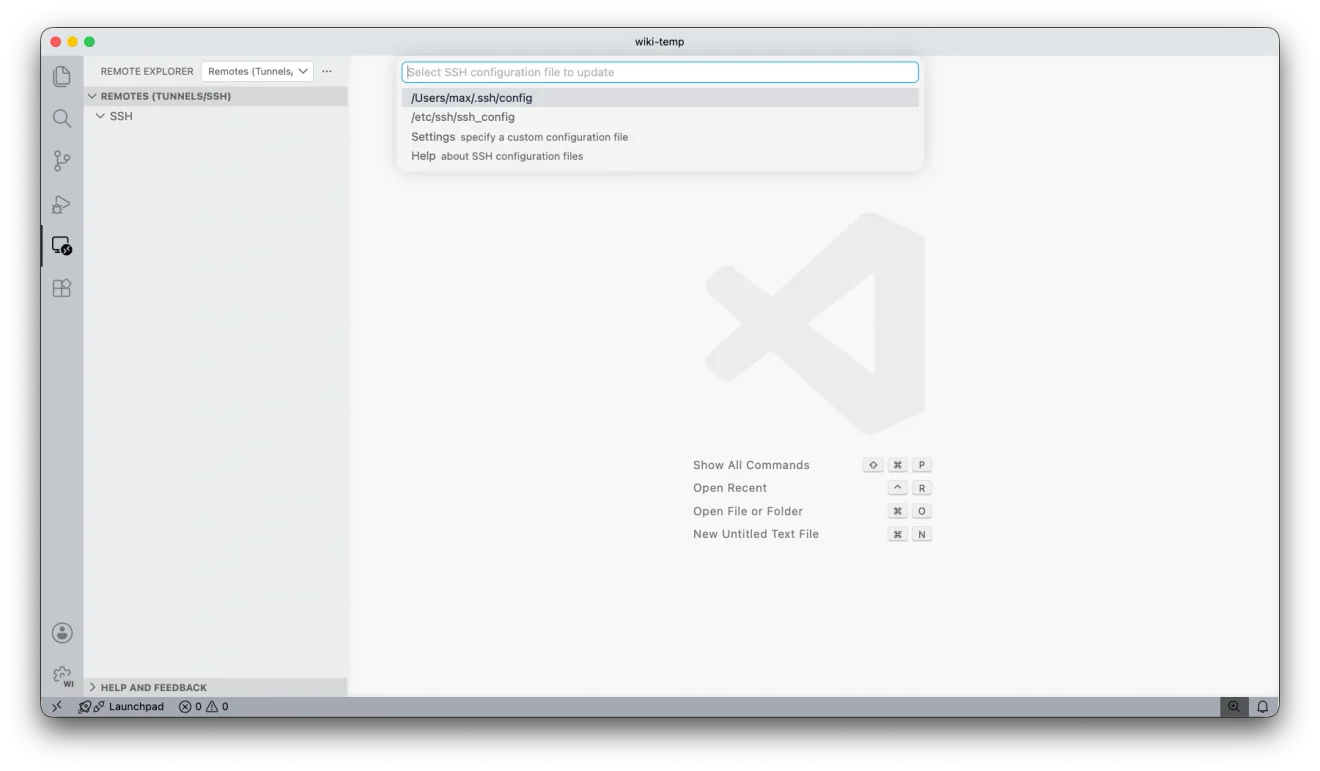
연결 정보를 저장할 위치를 묻는 화면이 표시됩니다. 일반적으로는 가장 위에 있는 항목을 선택합니다.

SSH 탭에 선박이 추가된 것을 확인할 수 있습니다. 화살표 버튼을 클릭해 연결합니다.
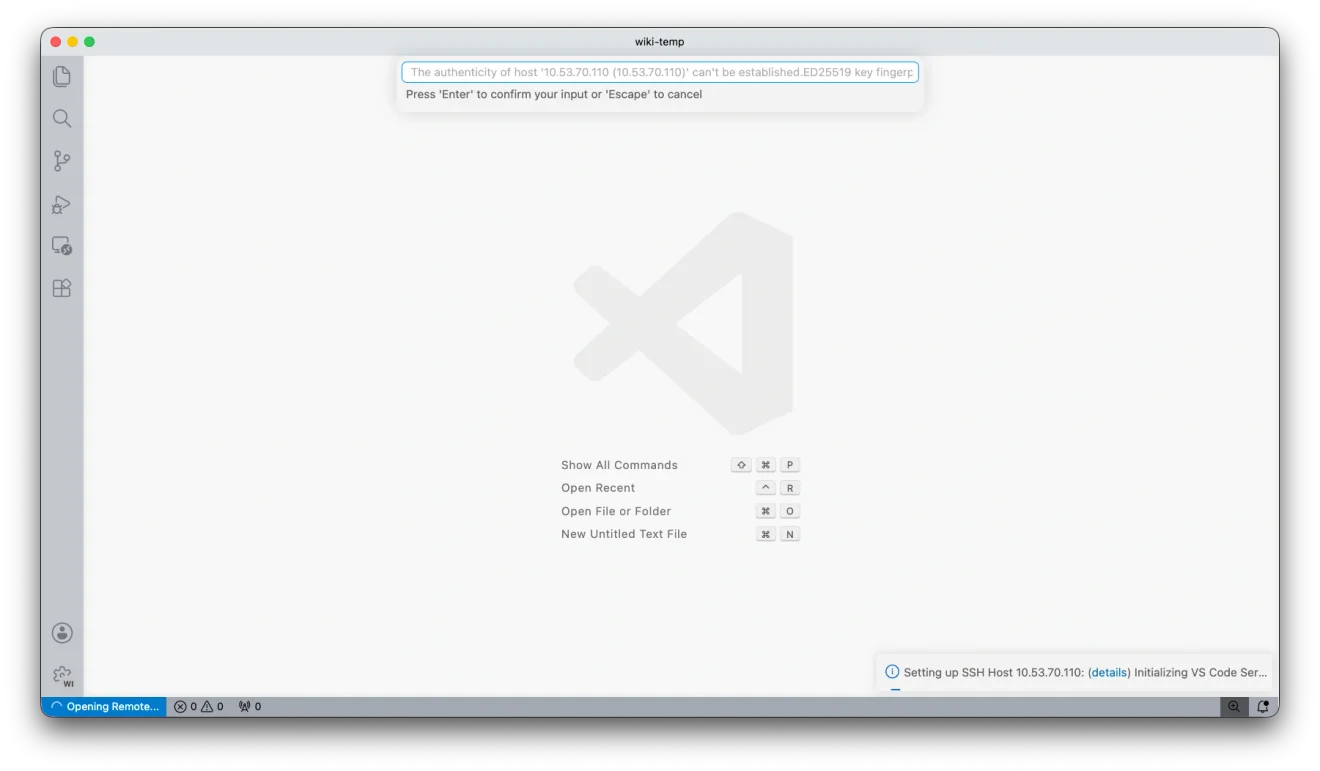
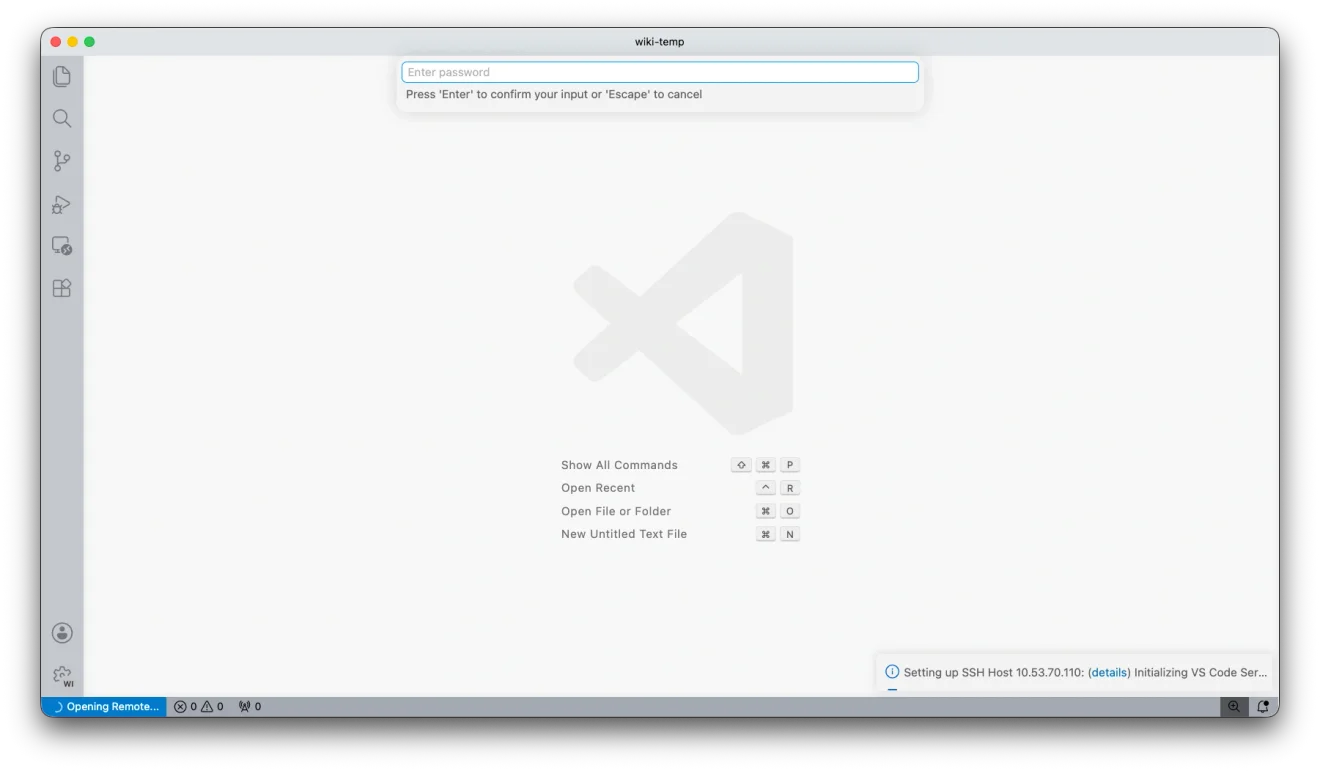
앞의 SSH 연결 과정과 마찬가지로 지문 저장 여부와 패스워드를 묻습니다. 지문 저장 여부를 물어보면 yes를 입력하고, 패스워드에는 변경한 패스워드를 입력합니다.
패스워드가 맞다면 선박의 SBC에 VSCode Server를 설치한 뒤 자동으로 연결됩니다. 인터넷 속도에 따라 설치에 많은 시간이 걸릴 수 있습니다.
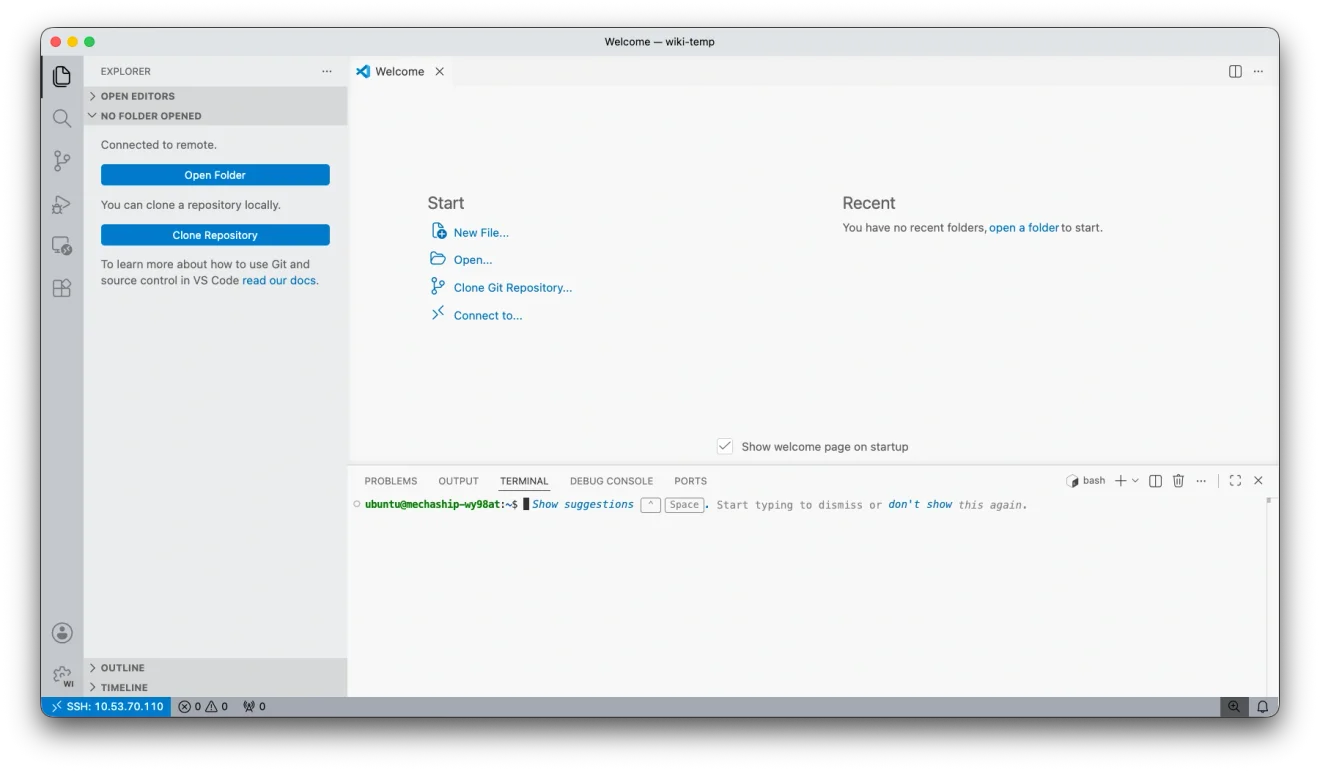
연결이 완료되면 VSCode 화면 왼쪽 아래에 SSH: 10.53.70.110처럼 SSH로 연결되었다는 표시가 나타납니다.
Ctrl+J(macOS는 Cmd+J)를 눌러 터미널을 실행하면, PC의 터미널이 아니라 선박의 Ubuntu 터미널이 열리는 것을 확인할 수 있습니다.