선박 유선 접속
선박에 유선으로 접속하는 과정을 소개합니다.
여기서는 시리얼 콘솔 접속 방법까지만 다루며, Wi-Fi 연결 방법은 뒤의 Wi-Fi 연결 단계에서 설명합니다.
선박-PC 연결
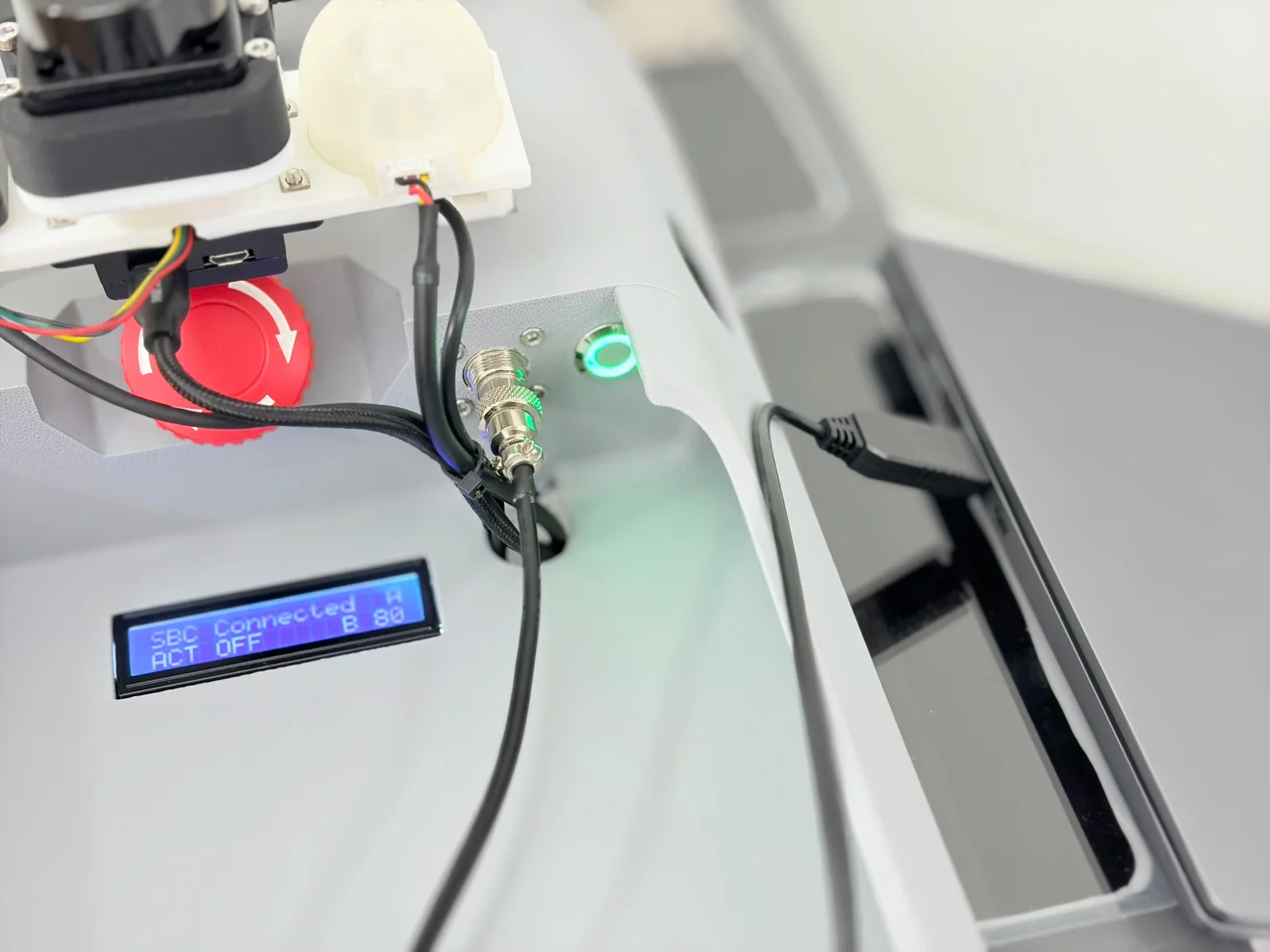
사진을 기준으로 선박의 오른쪽 시리얼 통신 단자에 시리얼 통신 케이블을 연결한 뒤, 반대편 USB 단자는 PC에 연결합니다.
터미널 프로그램 설치
이어지는 모든 과정은 PC에서 진행합니다. PC의 운영체제를 선택해 주세요.
macOS의 경우 OS 드라이버 문제로 선박의 시리얼 콘솔 연결이 불가능합니다.
- Ubuntu
- Windows
- macOS
CLI 터미널 도구인 minicom을 설치합니다.
$ sudo apt install minicom -y
터미널 프로그램인 PuTTY를 설치합니다.
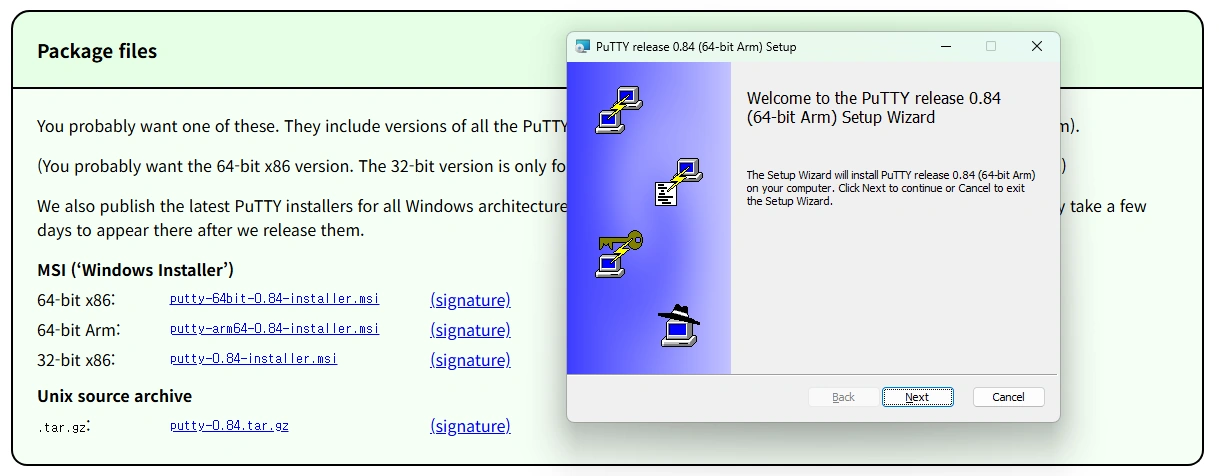
PuTTY 공식 다운로드 페이지에서 MSI ('Windows Installer') 항목 중 CPU 종류에 맞는 설치 파일을 다운로드한 뒤 설치합니다.
Intel, AMD CPU를 사용하는 대부분의 PC는 64-bit x86를 선택합니다.
OS의 드라이버 문제로 선박의 시리얼 콘솔 연결이 불가능합니다.
Parallels 등으로 Ubuntu 가상 머신을 만든 뒤, 선박과 연결된 USB를 VM에 연결하면 Ubuntu의 방법을 사용할 수 있습니다.
시리얼 콘솔 연결
- Ubuntu
- Windows
먼저 PC에 연결된 선박의 포트 이름을 찾습니다.
$ ls /dev/ttyUSB*
/dev/ttyUSB0
위 예시에서는 /dev/ttyUSB0이 선박과 연결된 포트입니다.
다음으로 sudo minicom --dev (포트 이름) --baudrate 1500000 형식으로 명령을 입력합니다. 포트가 /dev/ttyUSB0라면 아래와 같이 입력합니다.
$ sudo minicom --dev /dev/ttyUSB0 --baudrate 1500000
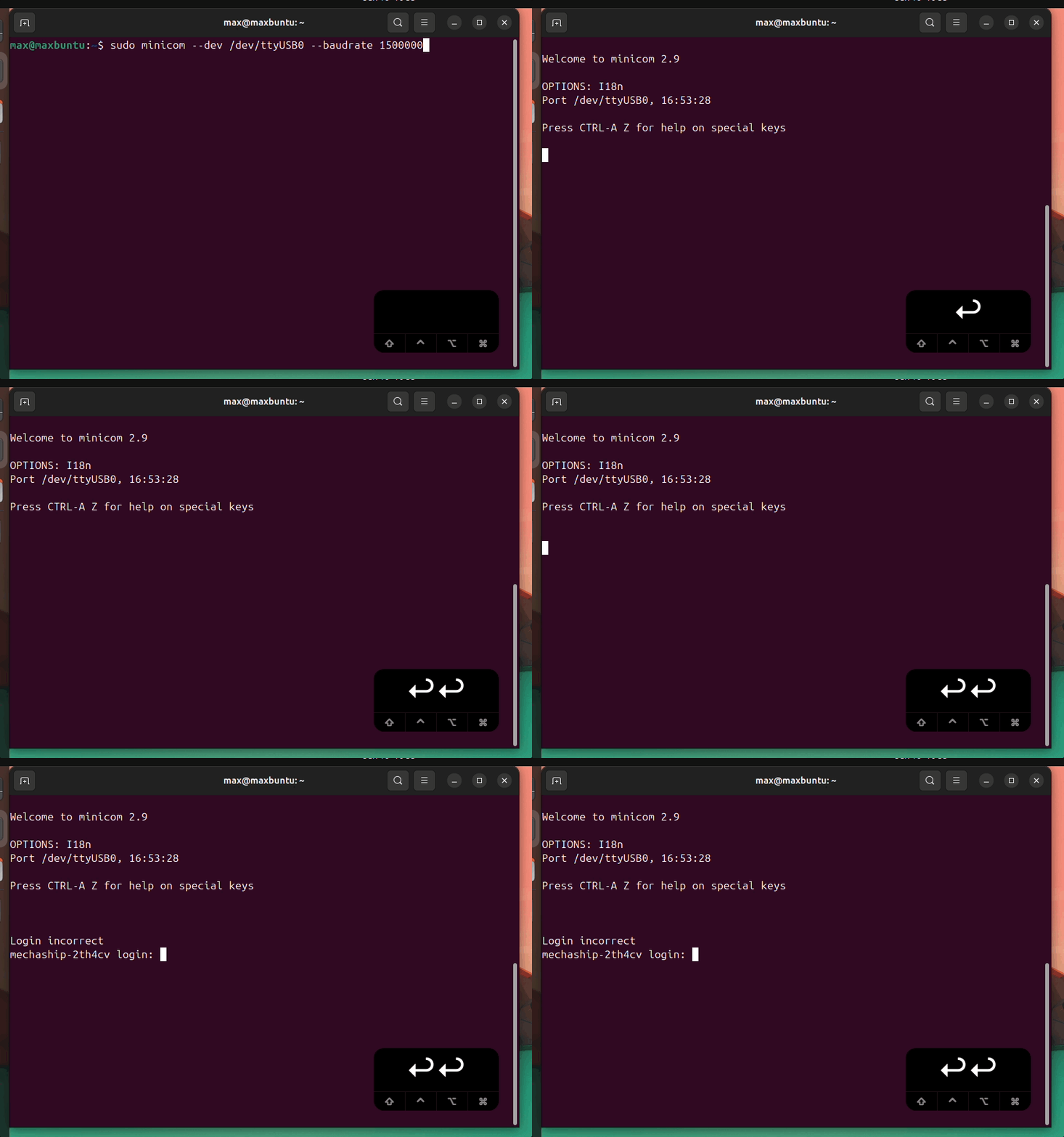
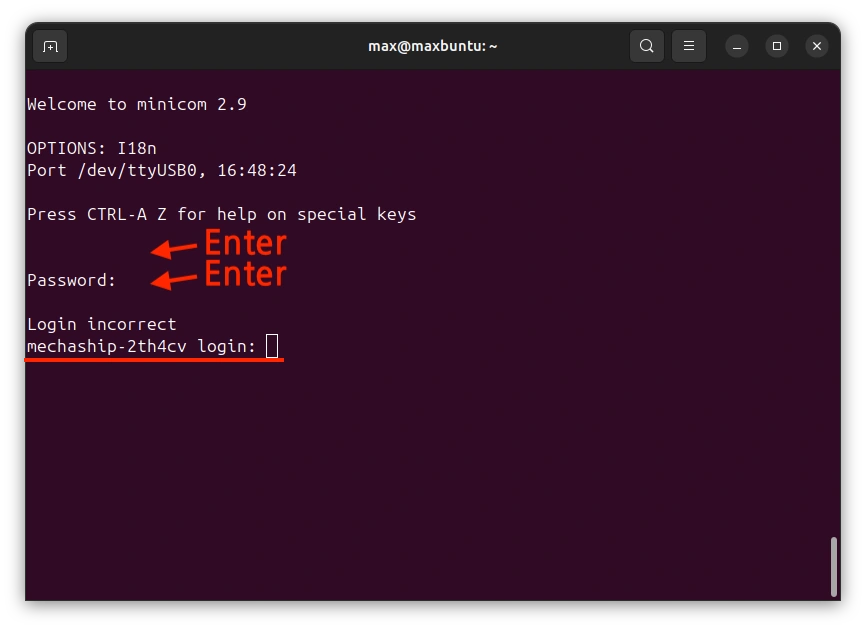
명령을 입력한 뒤 엔터를 누르고 잠시 기다립니다. 5초 정도 기다린 뒤에도 아무런 반응이 없다면 다시 엔터를 눌러 봅니다.
화면에 mechaship-xxxxxx login:처럼 표시되면 아이디와 비밀번호를 입력해 로그인합니다.
터미널을 종료할 때는 Ctrl+A를 입력한 뒤 이어서 X를 입력하고 엔터를 누릅니다.
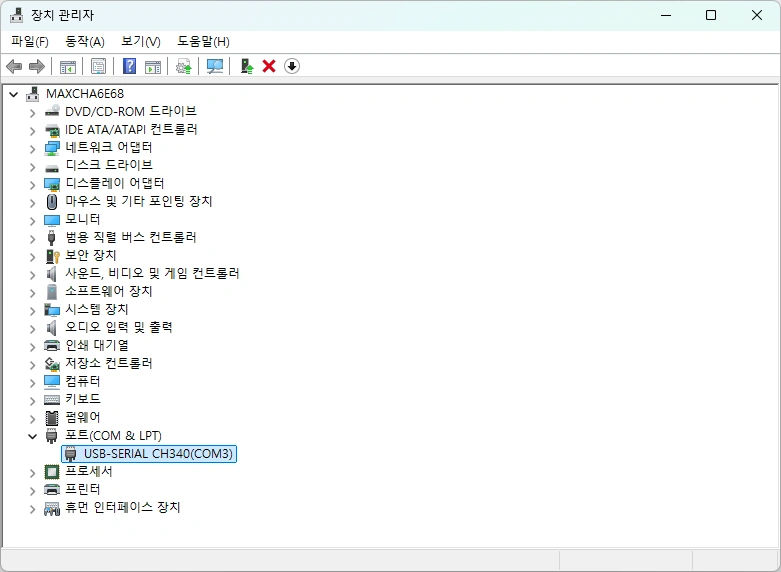
장치 관리자에서 포트 탭을 연 뒤, 선박과 연결된 포트를 확인합니다. 위 사진의 경우 COM3이 연결된 포트입니다.
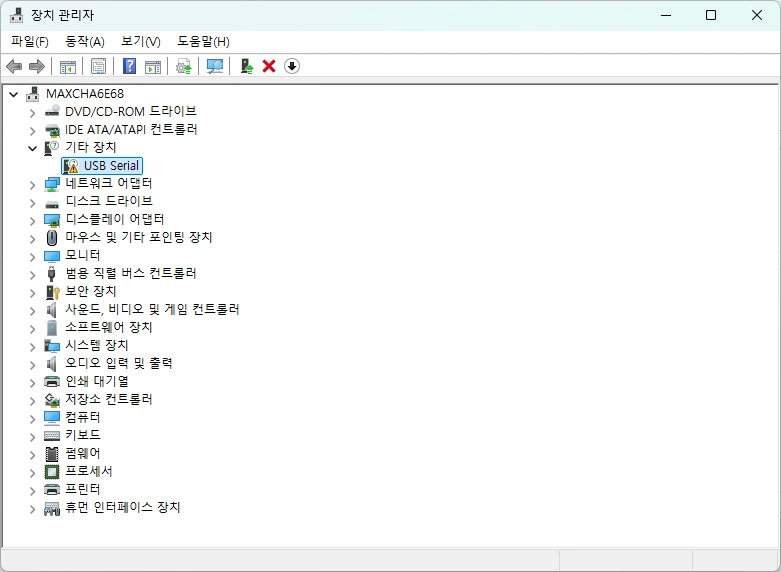
만약 아래 왼쪽 사진처럼 포트가 확인되지 않고, 기타 장치에 주황색 경고 표시가 있다면 시리얼 통신 케이블의 장치 드라이버를 설치해야 합니다.
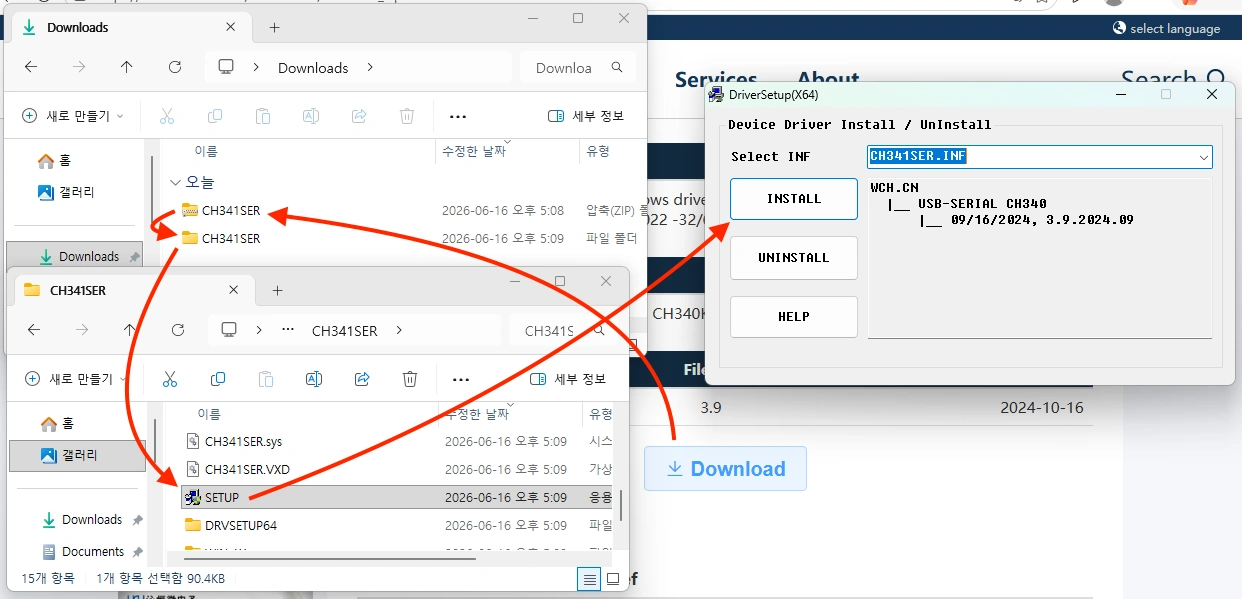
CH340 공식 다운로드 페이지에서 드라이버를 다운로드한 뒤, 압축 해제하여 SETUP 프로그램을 실행해 드라이버를 설치합니다.
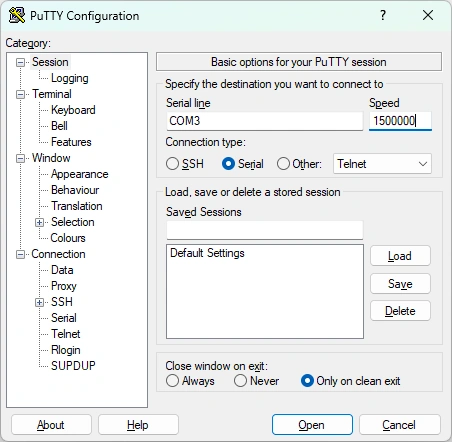
앞에서 설치한 PuTTY를 실행해 Serial line과 Speed를 입력한 뒤, Open 버튼을 클릭합니다.
- Serial line: 앞에서 확인한 시리얼 포트
- Speed: 1500000
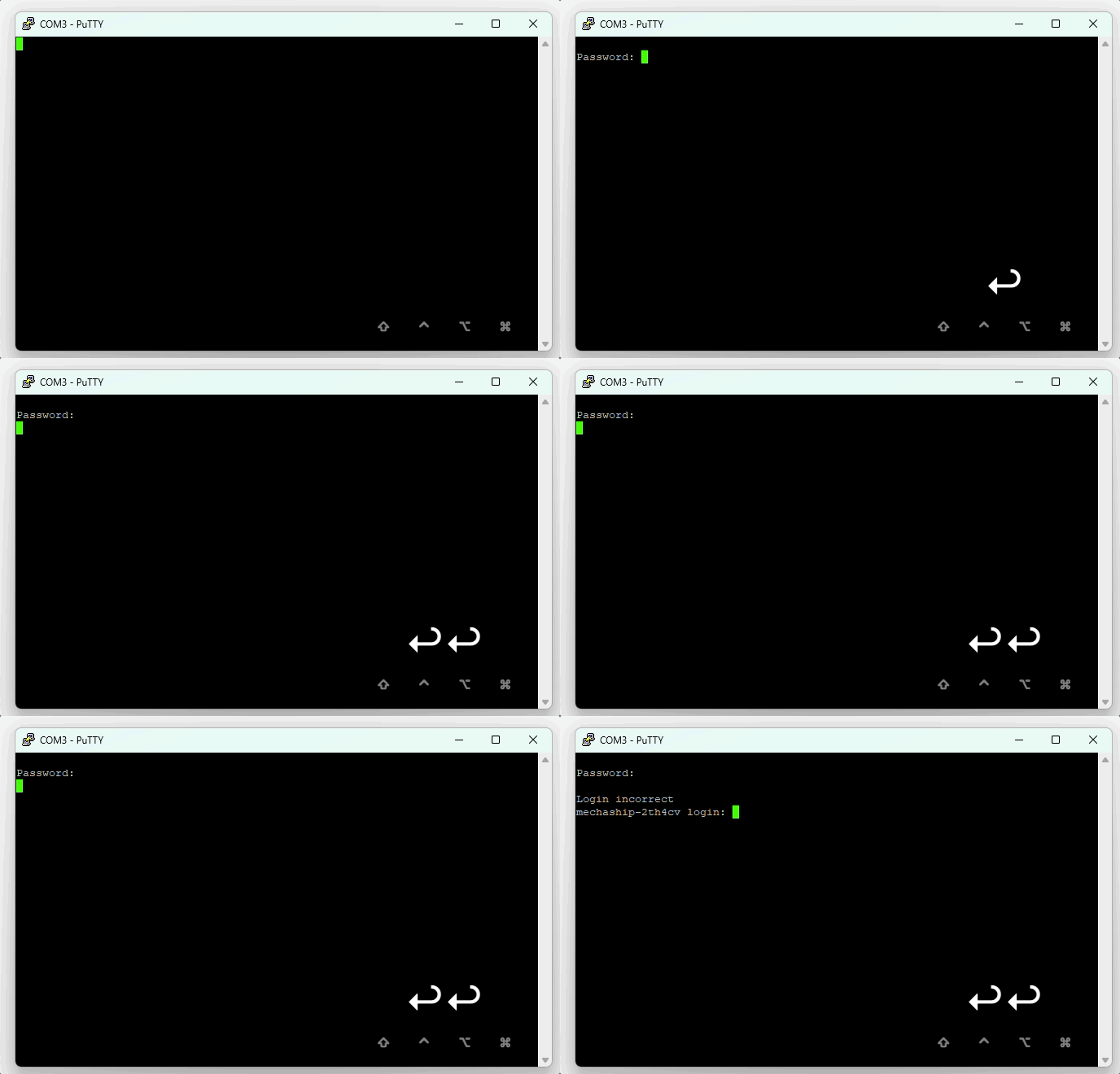

검은 빈 화면이 표시되면 엔터를 누른 뒤 잠시 기다립니다. 5초 정도 기다린 뒤에도 아무런 반응이 없다면 다시 엔터를 눌러 봅니다.
화면에 mechaship-xxxxxx login:처럼 표시되면 아이디와 비밀번호를 입력해 로그인합니다.