PC에 직접 설치
다양한 설치 방법
PC에 직접 Ubuntu를 설치하는 것은 Ubuntu를 설치하는 방법 중 가장 간단하면서도 쉬운 방법입니다. 직접 설치하는 방법에도 기존의 OS를 삭제한 후 Ubuntu만 설치하는 방법, 기존의 OS와 함께 듀얼 부팅으로 Ubuntu를 추가 설치하는 방법(MacOS 불가), 외장하드 등의 별도 저장장치를 사용해 설치하는 방법 등 다양한 방법이 있습니다. 3가지 방법 모두 설치 과정 자체는 같으니, 별도로 구분하여 설명하진 않을 예정이지만, 설치 환경에 따라 부가적인 설정 과정이 필요할 수 있습니다.
앞으로의 설치 과정을 위해 12GB 이상의 USB와 25GB 이상의 저장공간이 필요합니다.
Ubuntu 설치 USB 만들기
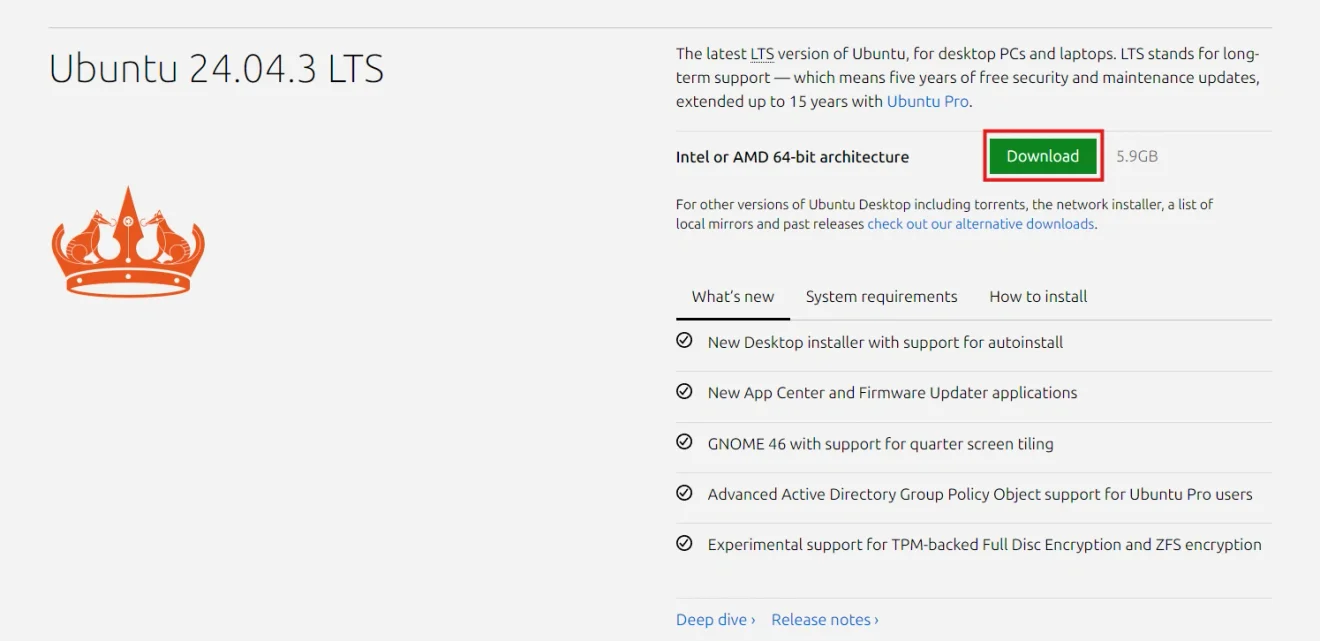
가장 먼저 공식 홈페이지를 통해 Ubuntu 24.04 OS 파일을 다운로드합니다. 새로운 버전이 출시되면 해당 링크에서 다운받을 수 있는 버전이 달라질 수 있으니, 반드시 24.04 버전이 맞는지 확인해야 합니다.
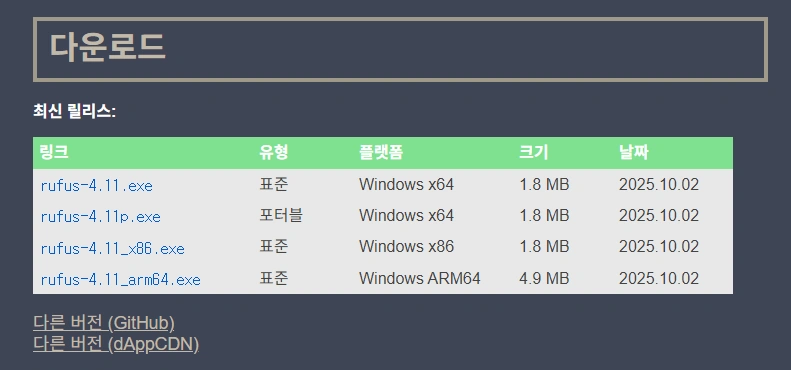
Ubuntu 설치 USB를 만들기 위해 Rufus를 설치합니다.
설치가 끝났다면 USB를 PC에 연결한 후 Rufus를 실행합니다. 장치와 부팅할 OS 파일을 선택한 후 시작 버튼을 누릅니다.
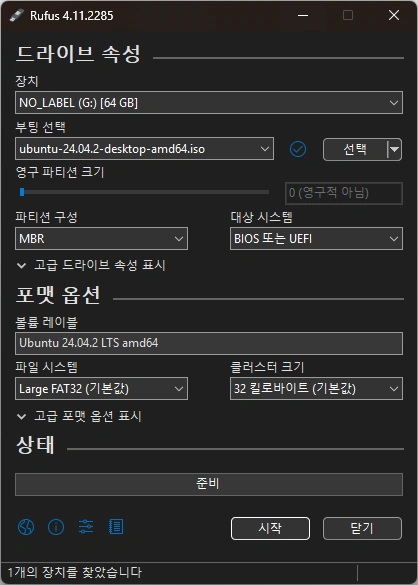
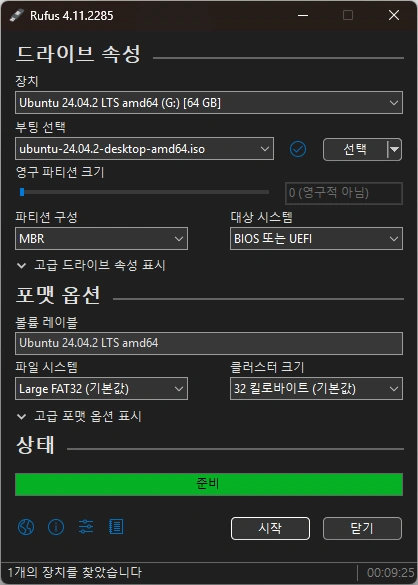
사용 중인 메인보드에 따라서 MBR 방식으로 만든 Ubuntu 설치 USB는 인식되지 않을 수 있습니다. 만약, 인식이 안 된다면 GPT 방식으로 다시 Ubuntu 설치 USB를 만들어야 합니다.
진행이 완료되면 Ubuntu 설치 USB가 완성된 것입니다. 닫기 버튼을 누른 후 PC에서 USB를 분리합니다.
Ubuntu 설치하기
Ubuntu를 설치할 PC에 조금 전에 만든 Ubuntu 설치 USB를 연결한 후 전원을 켭니다. 기존에 아무것도 설치되지 않은 PC라면 상관없지만, 다른 OS를 지우고 설치해야 하거나 듀얼부팅으로 설치하기 위해선 Ubuntu 설치 USB가 먼저 실행되도록 부팅 순서를 조정해야 합니다. 일반적으로 컴퓨터의 전원이 켜지면서 로고가 표시될 때 F2 또는 Del 키를 눌러서 BIOS 화면에 진입할 수 있으며, BIOS에서 부팅 순서를 변경할 수 있습니다. (단, 메인보드 제조사에 따라 단축키는 달라질 수 있습니다.)
부팅 순서 지정이 끝났다면 설정을 저장한 후 BIOS 화면을 빠져나갑니다. 정상적으로 Ubuntu 설치 USB가 실행되었다면 Ubuntu 설치 화면이 표시되며 설치를 진행할 수 있게 됩니다. 단, 설치 드라이브를 선택할 때 올바른 파티션을 선택하지 않으면 기존에 설치되어 있던 OS가 날아갈 수 있으니 주의해야 합니다. 자신의 설치 환경과 동일한 다른 설치 가이드를 검색하여 추가 참고하는 것을 추천합니다.
Ubuntu 버전 확인
터미널에 아래 명령어를 입력해 현재 설치된 우분투의 버전을 확인할 수 있습니다.
$ lsb_release -d

No LSB modules are available.
Distributor ID: Ubuntu
Description:    Ubuntu 24.04.2 LTS
Release:        24.04
Codename:       noble
명령어의 출력 결과가 위와 같지 않다면 운영체제가 잘못 설치된 것이므로, 24.04 버전으로 다시 설치를 진행해야 합니다. 단, Description의 Ubuntu 24.04.2와 같이 24.04 뒤에 붙은 숫자는 신경 쓰지 않아도 괜찮습니다.