미리 설치된 USB 사용
미리 구성된 Ubuntu OS 이미지를 USB에 기록하고, 해당 USB로 PC를 부팅하는 방법을 설명합니다. PC에 Ubuntu를 직접 설치하기 어렵고 PC 사양 등의 문제로 WSL이나 가상 머신을 사용할 수 없는 경우 이 방법을 사용합니다.
가이드에서 제공하는 이미지에는 Ubuntu 24.04뿐만 아니라 ROS 2 Jazzy와 VSCode도 기본으로 설치되어 있습니다.
USB 굽기
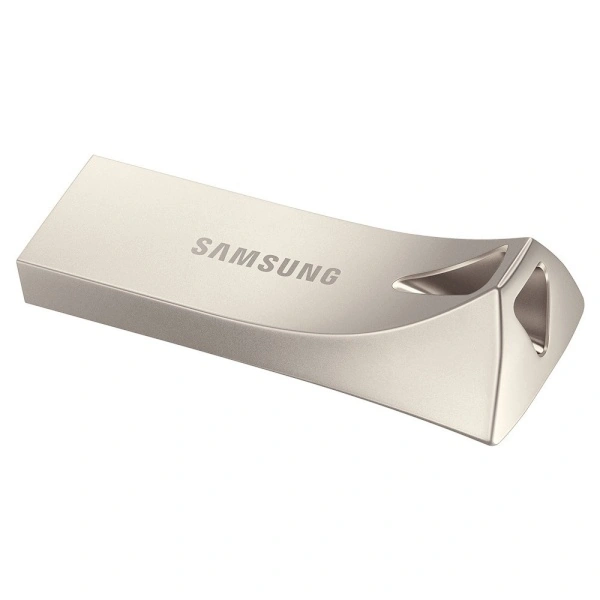
MUF-64BE3(Samsung, 64GB USB 3.1) 또는 128GB 이상의 USB를 준비하여 PC에 연결합니다.
위 링크에서 이미지 파일을 다운로드한 후 압축을 해제합니다.
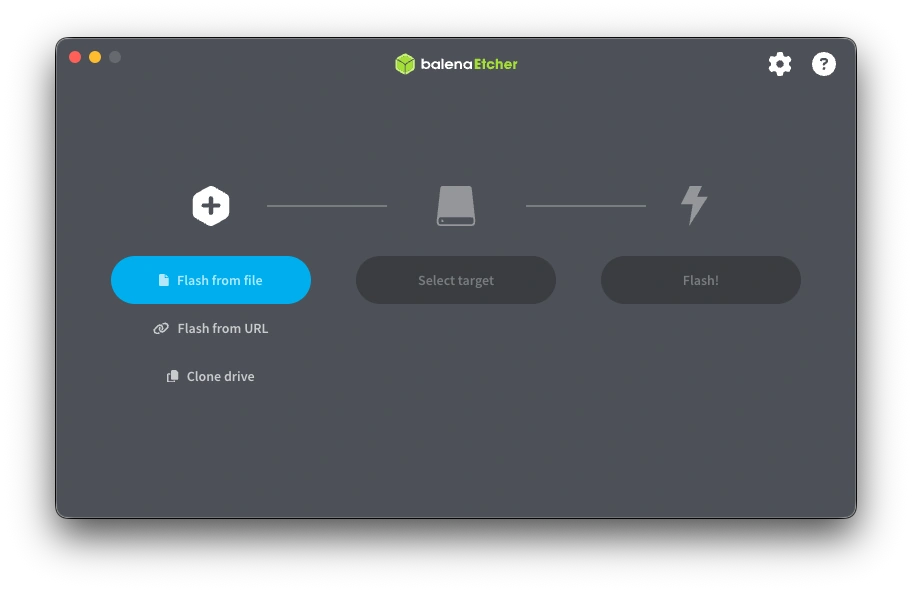
balenaEtcher를 설치한 후 실행합니다.
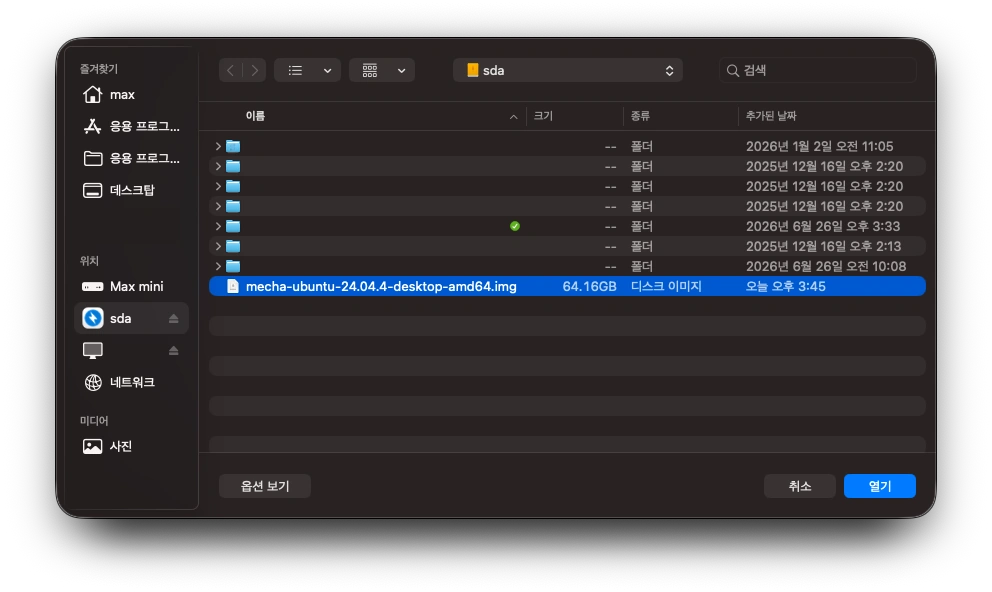
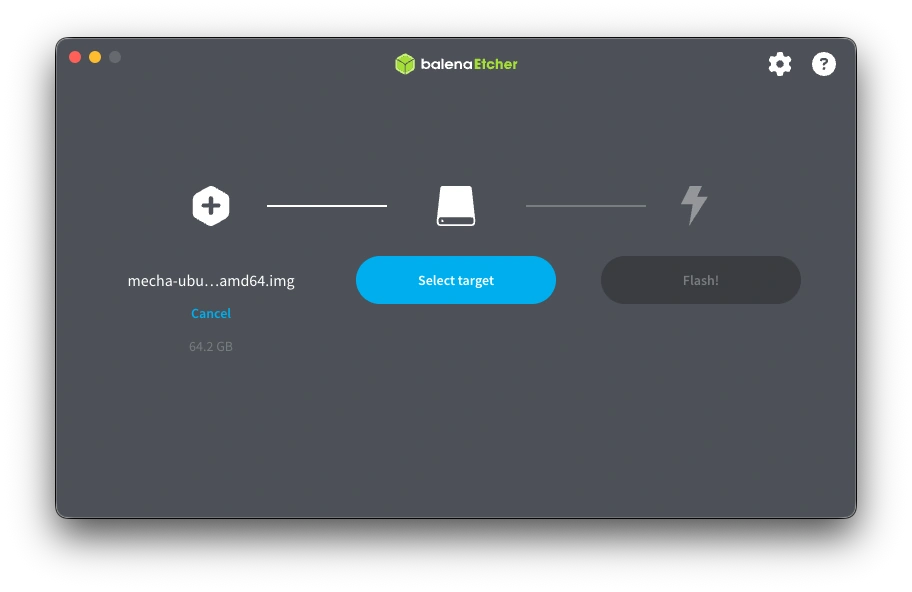
Flash from file 버튼을 누르고 압축을 해제한 .img 파일을 선택합니다.
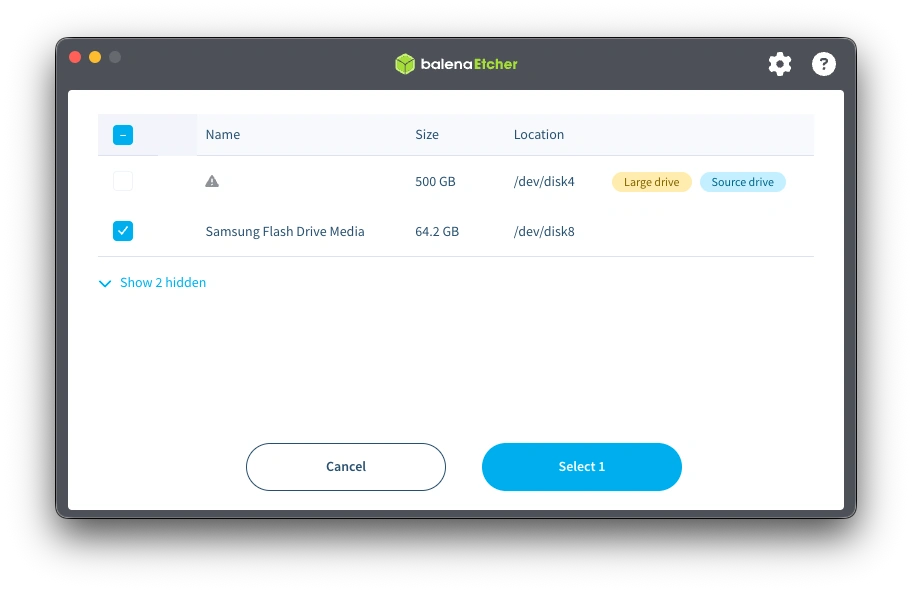
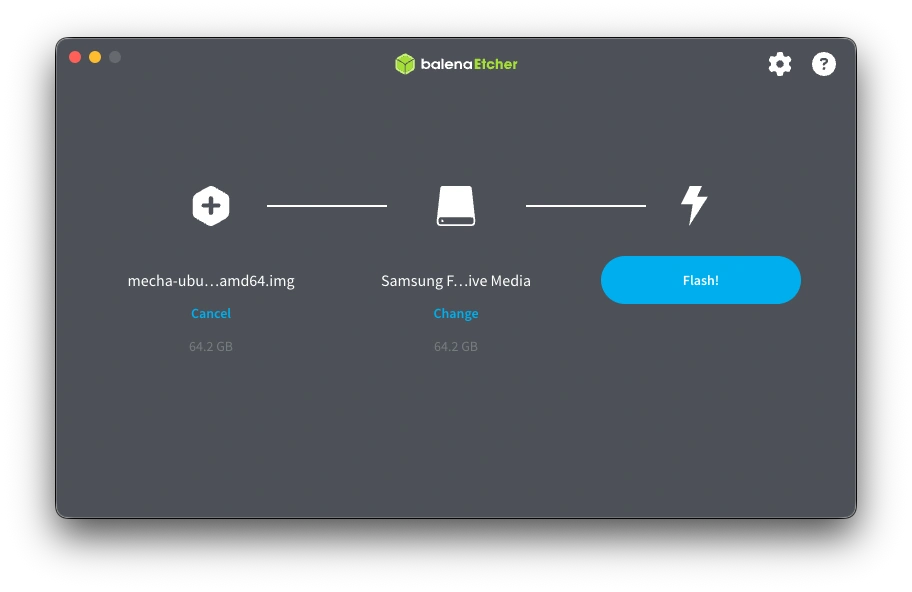
Select target 버튼을 누르고 PC에 연결한 USB를 선택합니다.
선택한 장치의 기존 데이터는 이미지 기록 과정에서 모두 삭제됩니다. 다른 저장 장치를 선택하지 않도록 장치 이름과 용량을 반드시 확인합니다.
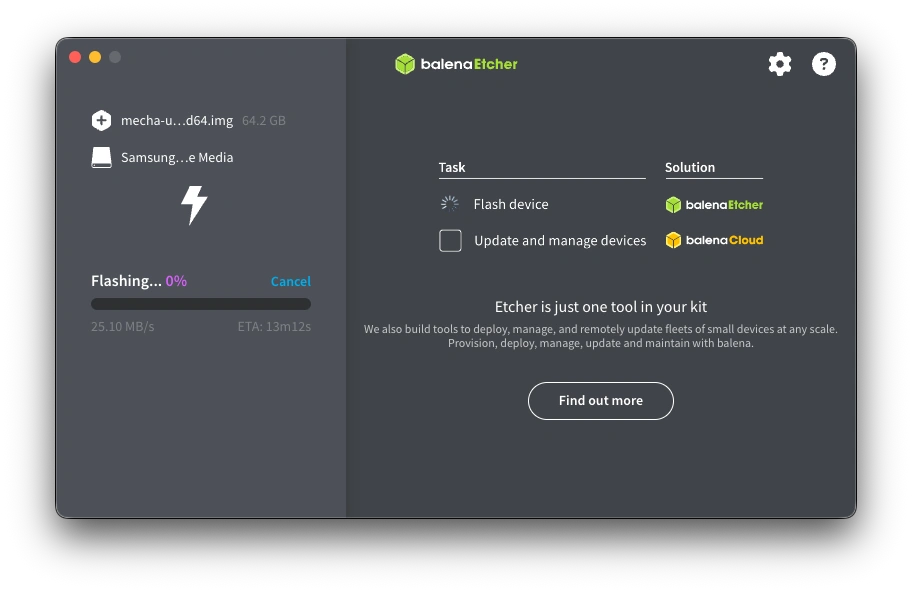
Flash 버튼을 누르고 이미지 기록이 완료될 때까지 기다립니다.
USB 부팅
PC에 USB를 연결한 후 전원을 켭니다. 제조사 로고가 나타나면 부트 메뉴 단축키를 여러 번 눌러 부팅 장치 선택 화면으로 진입합니다.
- 데스크톱 PC
- ASUS:
F8 - MSI:
F11 - Gigabyte:
F12 - ASRock:
F11
- ASUS:
- 노트북 PC
- 삼성:
F10 - LG:
F10 - MSI:
F11 - Lenovo:
F12또는Fn+F12 - ASUS:
Esc
- 삼성:
부트 메뉴 단축키는 제품 모델에 따라 다를 수 있습니다. 위 단축키로 부트 메뉴가 열리지 않으면 제품 설명서에서 Boot Menu 또는 부팅 장치 선택 항목을 확인합니다.
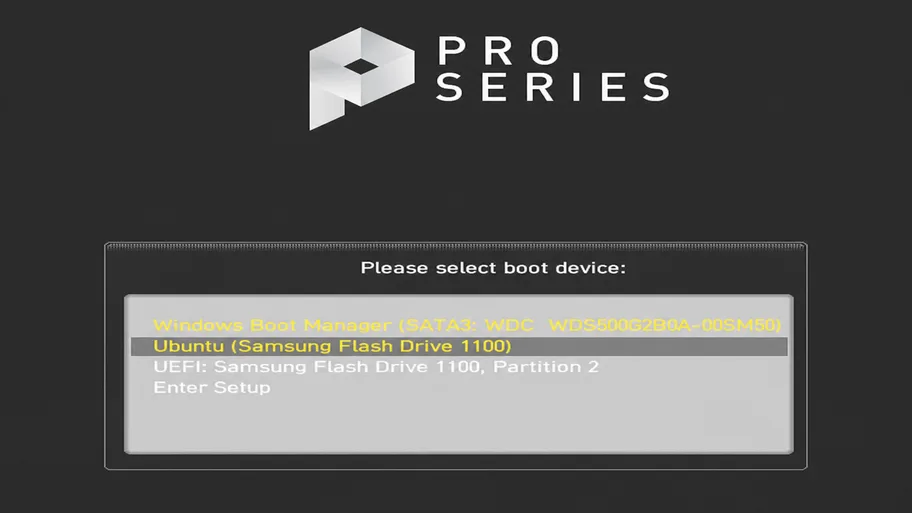
부팅 장치 목록에서 Ubuntu (Samsung Flash Drive 1100)과 같이 USB를 나타내는 항목을 선택합니다.
일반적으로 키보드의 방향키로 이동하고 Enter 키로 선택할 수 있습니다.
표시되는 이름은 USB의 제조사와 모델에 따라 다를 수 있습니다.

USB가 정상적으로 실행되면 위 사진과 같은 GRUB 메뉴가 나타납니다.
목록에서 Ubuntu를 선택합니다.


부팅이 완료되기를 기다립니다. 부팅 화면에서 5분 이상 진행되지 않으면 아래의 그래픽카드 충돌을 참고합니다.
기본 사용자 이름과 패스워드는 모두 ubuntu입니다.
패스워드를 입력하여 로그인합니다.
문제 해결
그래픽카드 충돌
최신 그래픽카드가 장착된 PC에서는 Ubuntu의 기본 커널이 그래픽카드를 제대로 지원하지 않아 부팅 화면에서 멈출 수 있습니다. 부팅이 5분 이상 진행되지 않으면 Recovery Mode로 부팅한 후 권장 드라이버를 설치합니다.
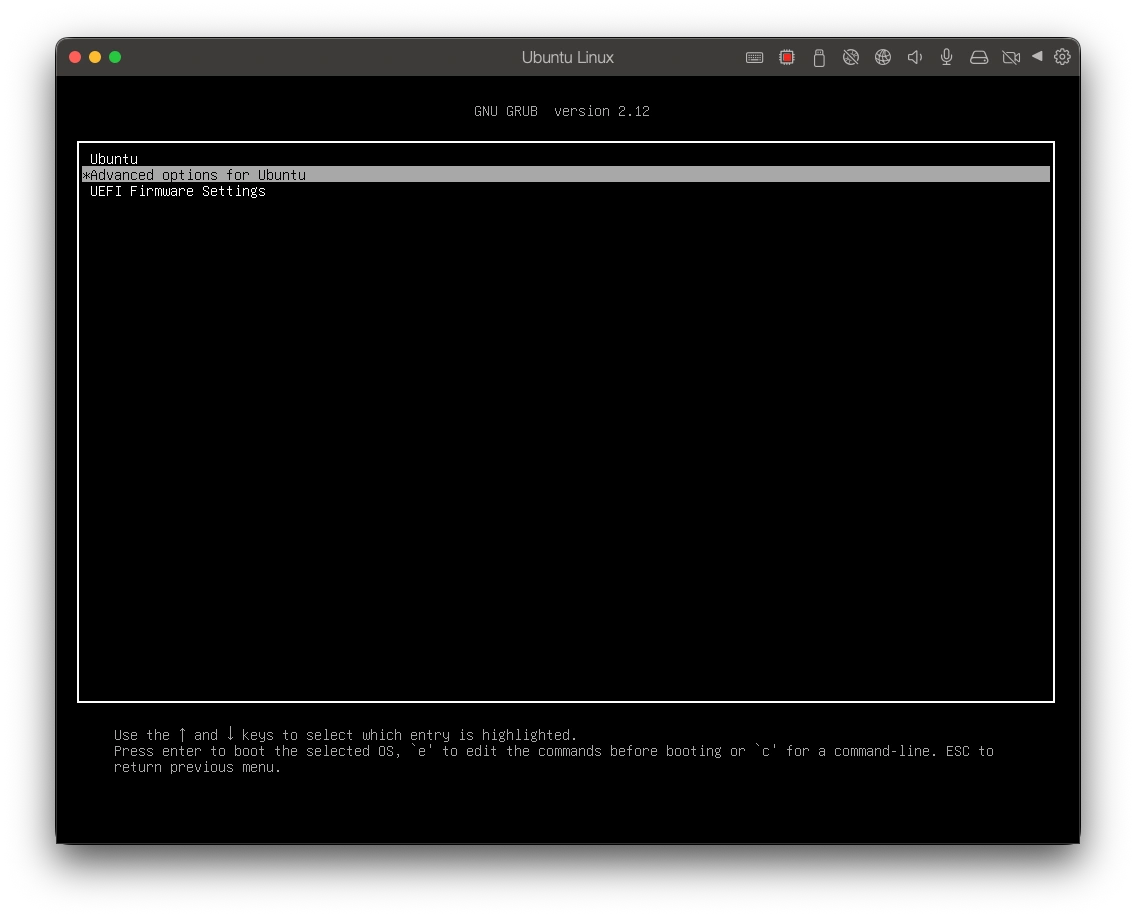
PC를 재부팅합니다. 제조사 로고가 사라질 때 Shift 또는 Esc 키를 여러 번 눌러 GRUB 메뉴로 진입합니다.
위 사진과 같은 화면이 나타나면 Advanced options for Ubuntu를 선택합니다.
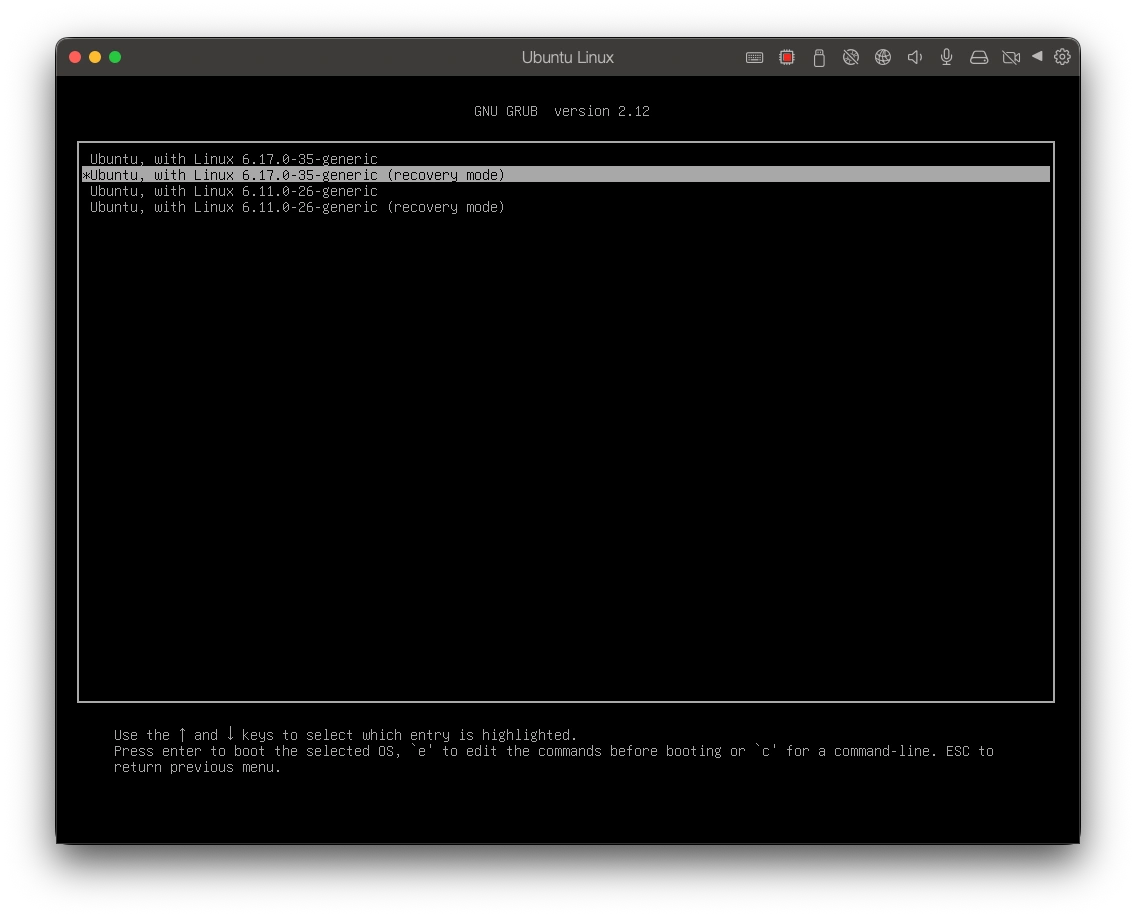
다음 화면에서 이름 끝에 (recovery mode)가 표시된 Ubuntu 항목을 선택합니다.
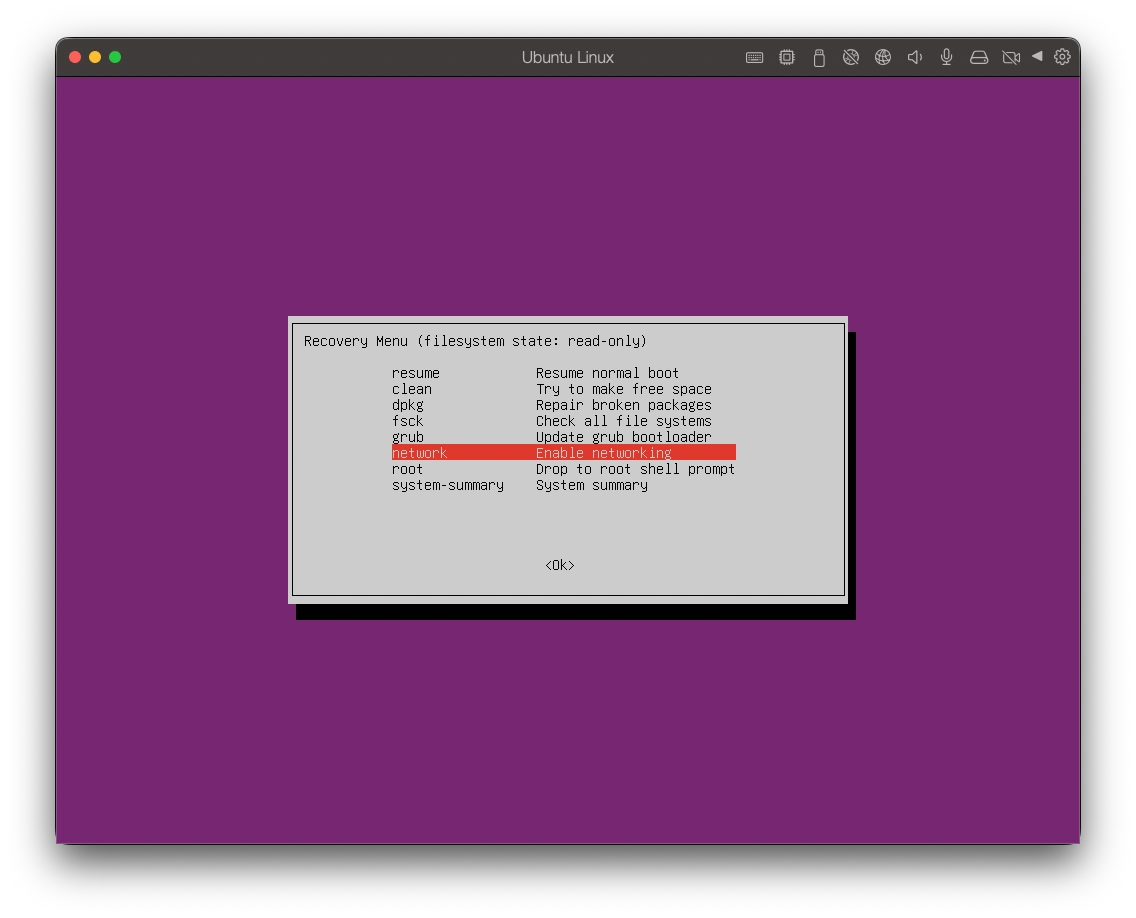

Recovery Menu가 나타나면 드라이버 다운로드를 위해 network 항목을 선택하여 네트워크를 활성화합니다.
확인 창이 나타나면 Yes를 선택합니다.
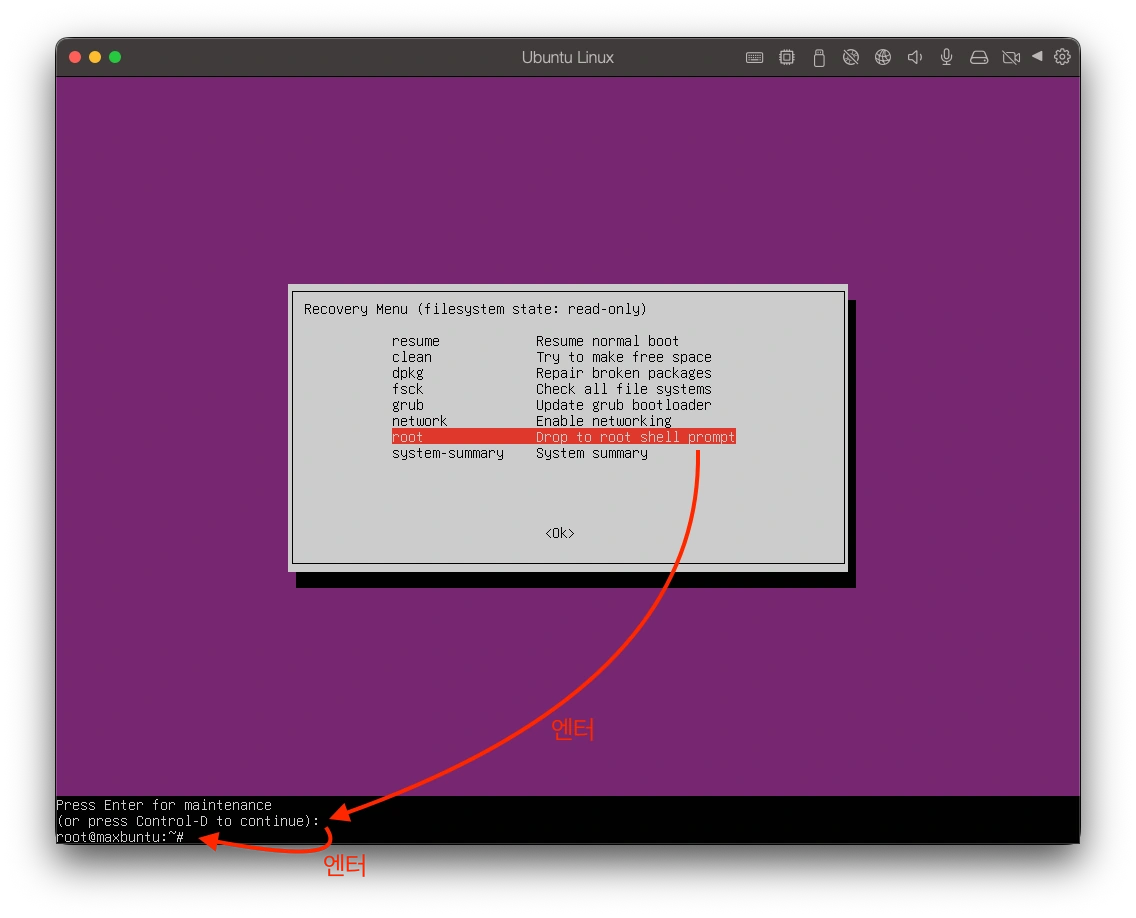
다시 Recovery Menu로 돌아오면 root 항목을 선택합니다.
Press Enter for maintenance 메시지가 표시되면 엔터를 한 번 더 누릅니다.
root shell(~#)이 나타나면 다음 명령어를 입력하여 현재 그래픽카드에 맞는 권장 드라이버를 설치합니다.
ubuntu-drivers autoinstall
설치가 완료되면 다음 명령어를 입력하여 PC를 재부팅합니다.
reboot