VirtualBox로 설치
VirtualBox
PC에 직접 설치가 어려우며, WSL로도 설치가 불가능할 경우 별도의 가상 머신 프로그램을 사용해 Ubuntu를 설치할 수 있습니다. 대표적인 가상 머신 프로그램으로는 Oracle VM VirtualBox와 VMware Workstation Player 등이 있으며, 두 프로그램 모두 비교적 간단하게 설치할 수 있습니다. macOS 환경에서는 전용 가상화 소프트웨어인 UTM도 자주 사용됩니다.
본 가이드에서는 Oracle VM VirtualBox에서의 설정 방법을 다룰 예정이지만, 다른 가상 머신 프로그램도 설정 방법은 유사하니 참고해주시기 바랍니다.
가상화 설정 활성화
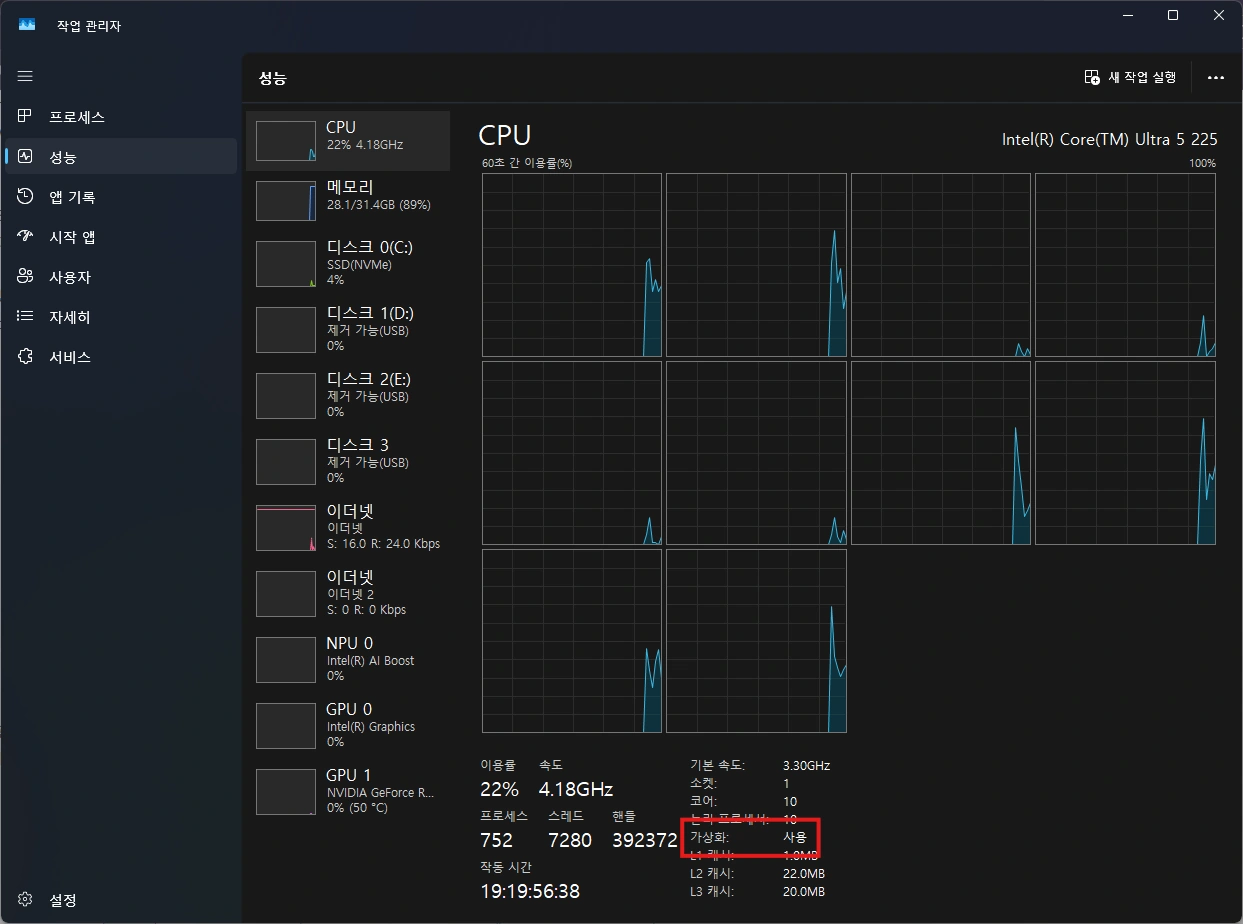
가장 먼저 가상화 설정을 활성화해야 합니다. 작업 관리자 >> 성능 >> CPU >> 가상화 설정이 사용으로 설정되어 있어야 합니다. 사용중인 CPU 및 메인보드에 따라 설정 방법이 상이하니 자신의 설치 환경과 동일한 다른 가이드를 검색하여 추가 참고하는 것을 추천합니다.
VirtualBox 설치하기
가장 먼저 공식 홈페이지를 통해 VirtualBox 프로그램을 다운로드합니다. 설치 과정에 인터넷이 끊어지거나 PC 재부팅이 필요할 수 있으니 중요한 작업 중에는 설치하지 않도록 주의합니다.
Ubuntu 24.04 OS 다운받기
공식 홈페이지를 통해 Ubuntu 24.04 OS 파일을 다운로드합니다. 새로운 버전이 출시되면 해당 링크에서 다운받을 수 있는 버전이 달라질 수 있으니, 반드시 24.04 버전이 맞는지 확인해야 합니다.
새 가상 머신 생성하기
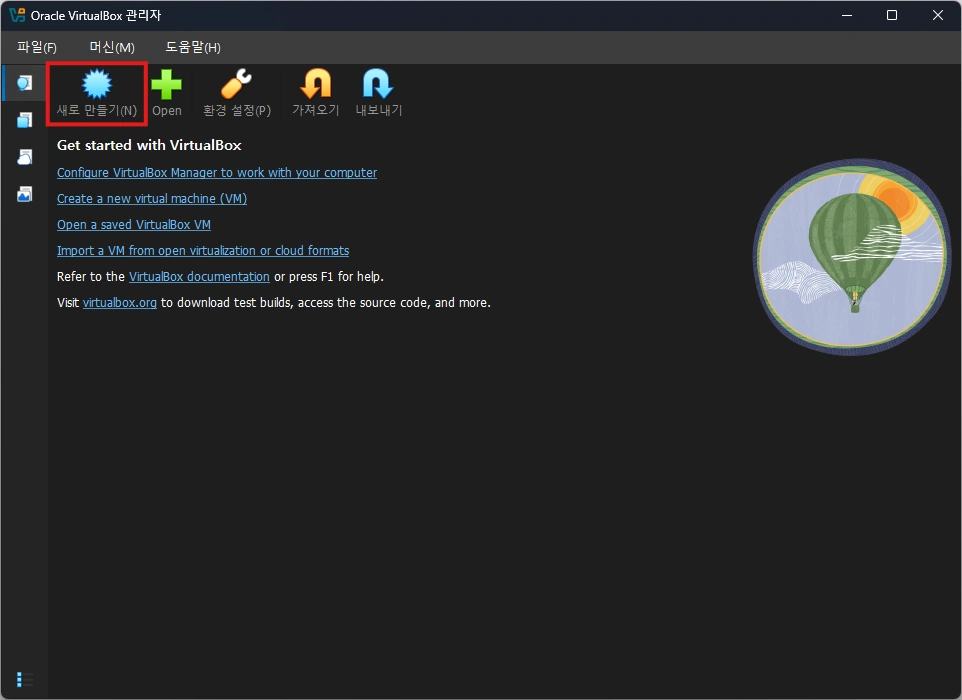
VirtualBox를 실행한 후 새로 만들기 버튼을 누릅니다.
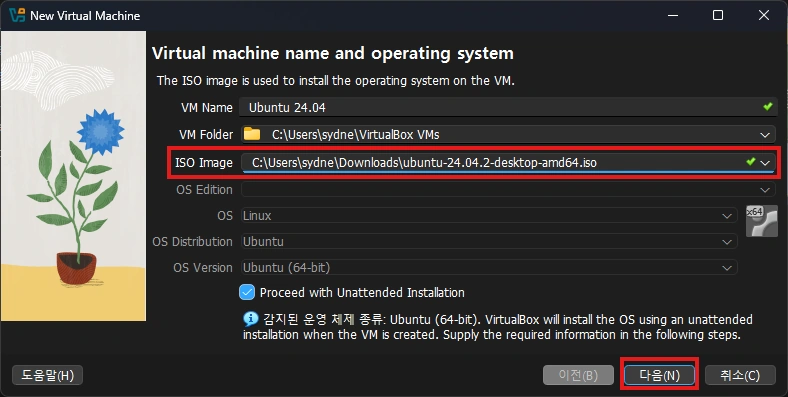
가상 머신의 이름을 작성하고 조금 전에 다운받은 Ubuntu 24.04 OS 파일을 선택합니다.
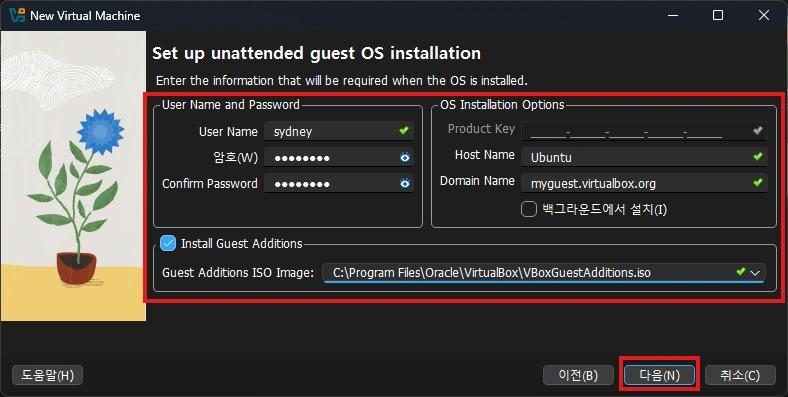
가상 머신에서 사용할 사용자 ID와 패스워드를 입력합니다. Install Guest Additions 버튼을 활성화 하여 함께 설치합니다.
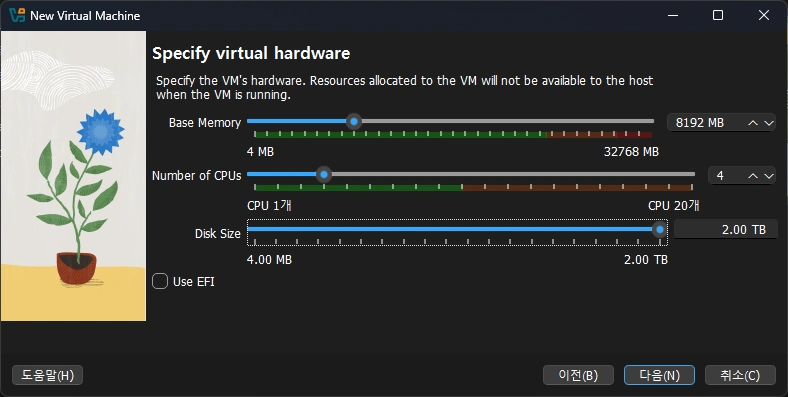
가상 머신의 하드웨어 설정을 지정합니다. PC 사양의 25% 정도로 설정하는 것을 추천합니다. Disk Size는 최대 용량인 2TB로 설정합니다.
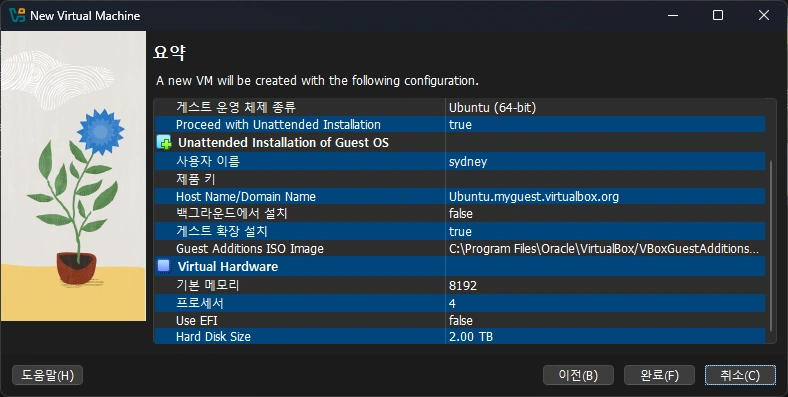
지금까지 작성한 설정이 옳게 적용되었는지 확인한 후 완료 버튼을 누릅니다.
완료 버튼을 누르면 가상 머신이 바로 실행되며 설치가 시작되니 실수로 종료하거나 중복으로 실행하지 않도록 주의합니다. 설치하는데 시간이 오래 걸릴 수 있습니다. 강제로 종료할 경우 처음부터 다시 가상 머신을 생성해야 할 수 있으니 천천히 기다려줍니다.
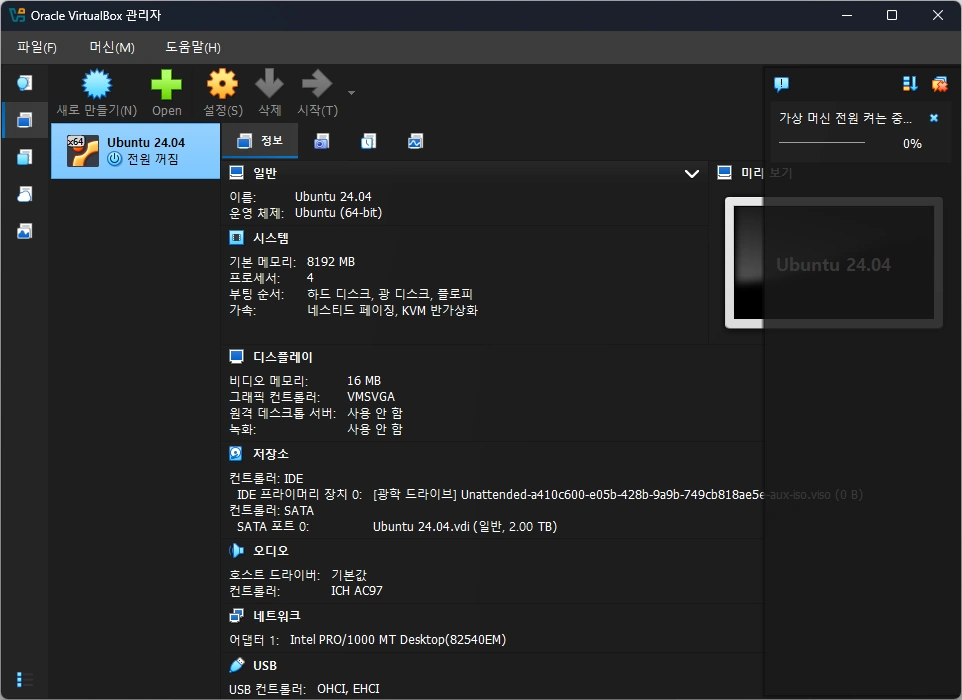
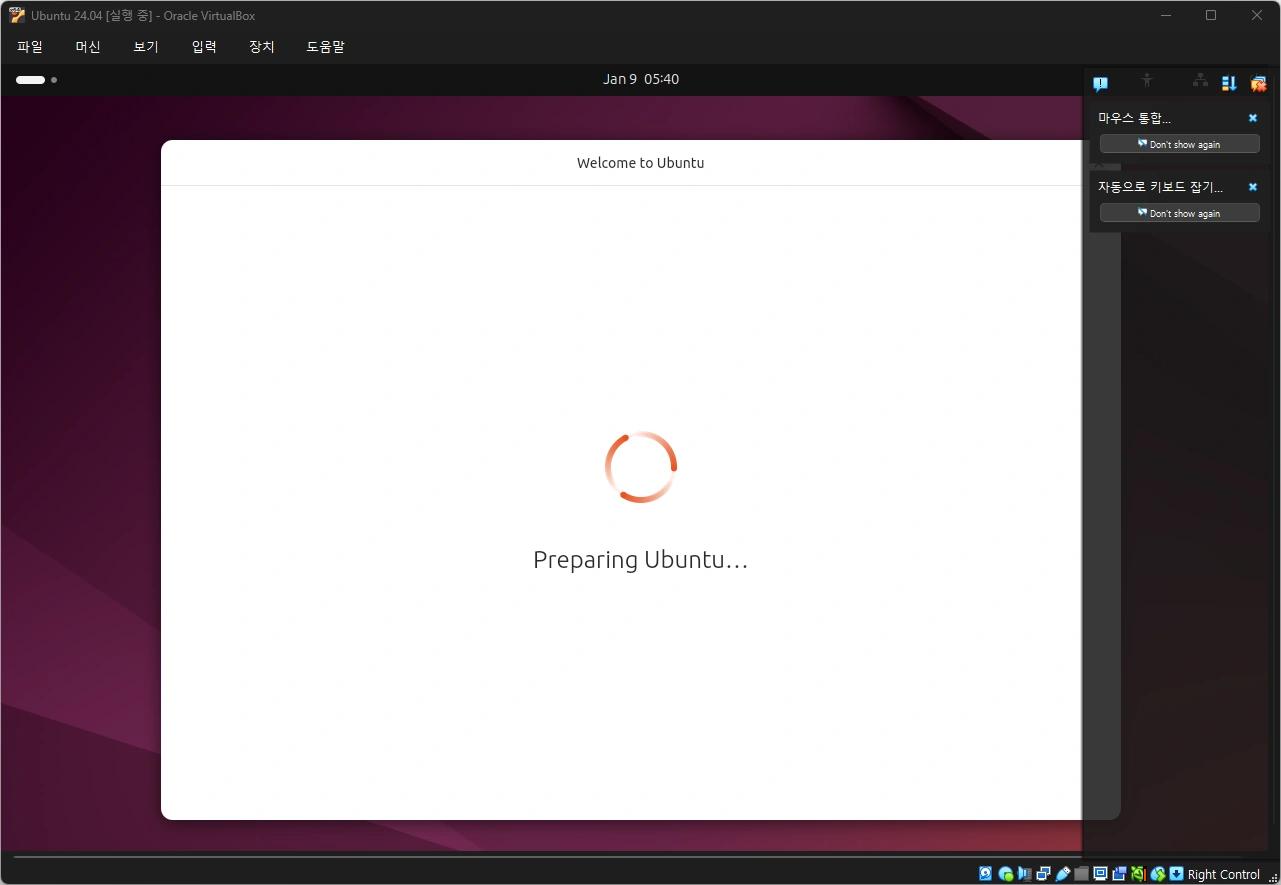
가상 머신에서 자동으로 설치가 진행되다보니, 설치 도중에 오류가 발생할 수 있습니다. 무시하고 진행해주시면 됩니다.
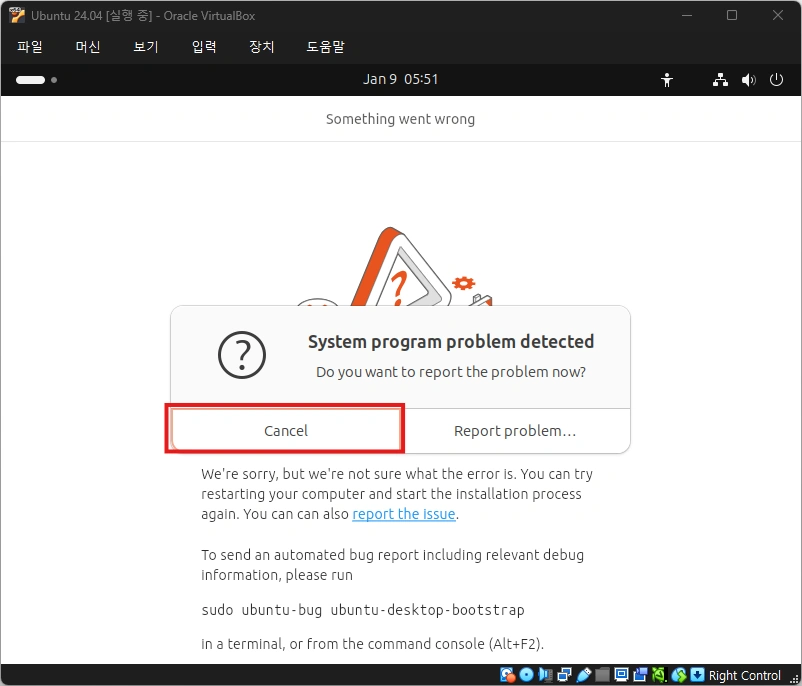
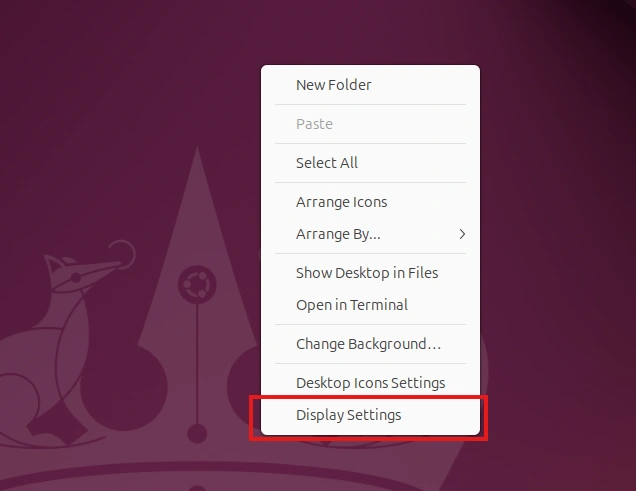
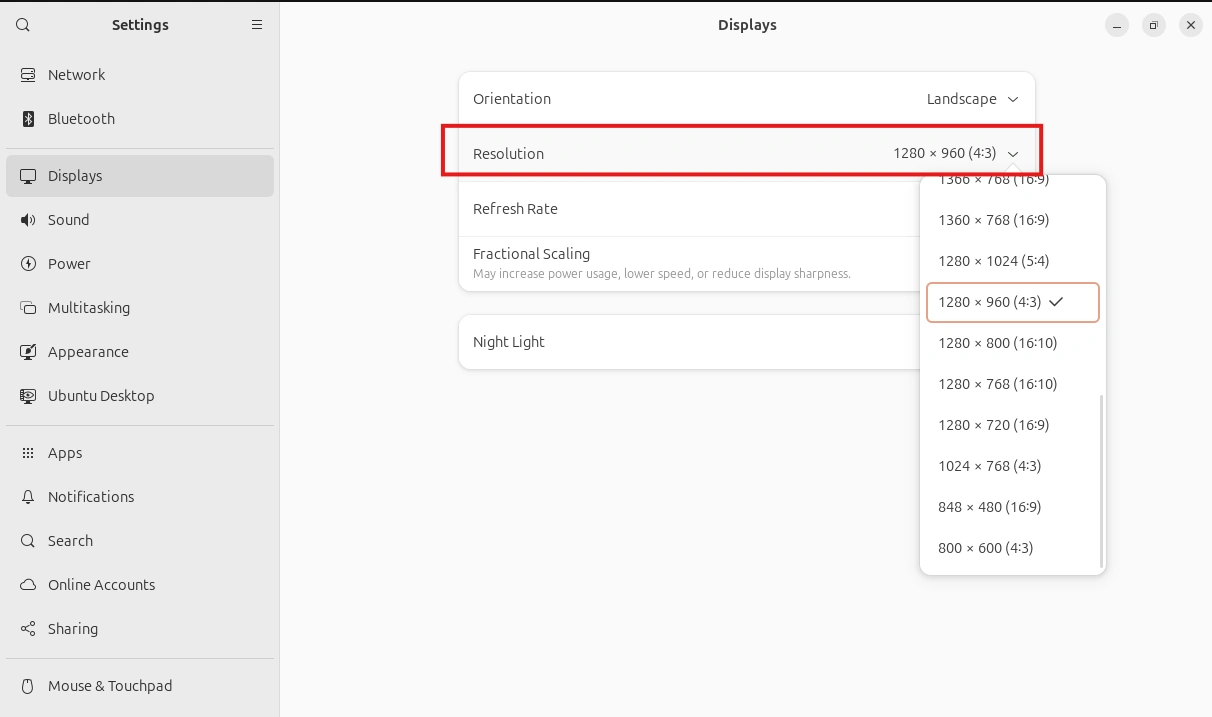
화면이 너무 작아 버튼을 누를 수 없다면 화면을 마우스로 끌어 배경화면이 보이게 만든 후 배경화면 우클릭 >> Display Settings >> Resolution을 적절하게 변경합니다.
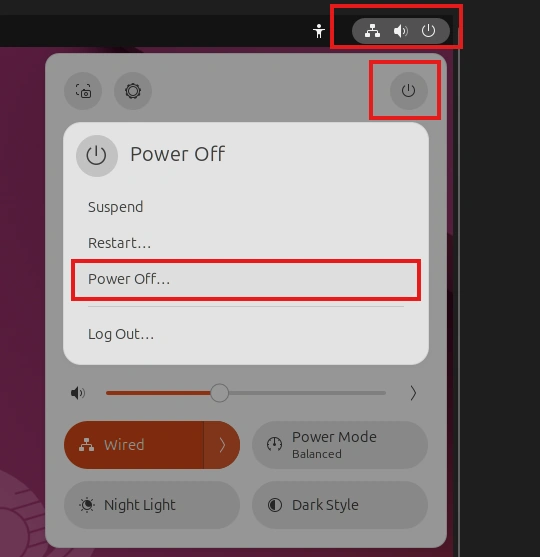
설치가 완료되었다면 전원을 종료합니다. 전원을 종료할 때는 VirtualBox 창을 바로 끄지 말고 가상 머신 내의 전원 버튼을 통해 전원이 종료될 때까지 기다리는 것이 좋습니다.
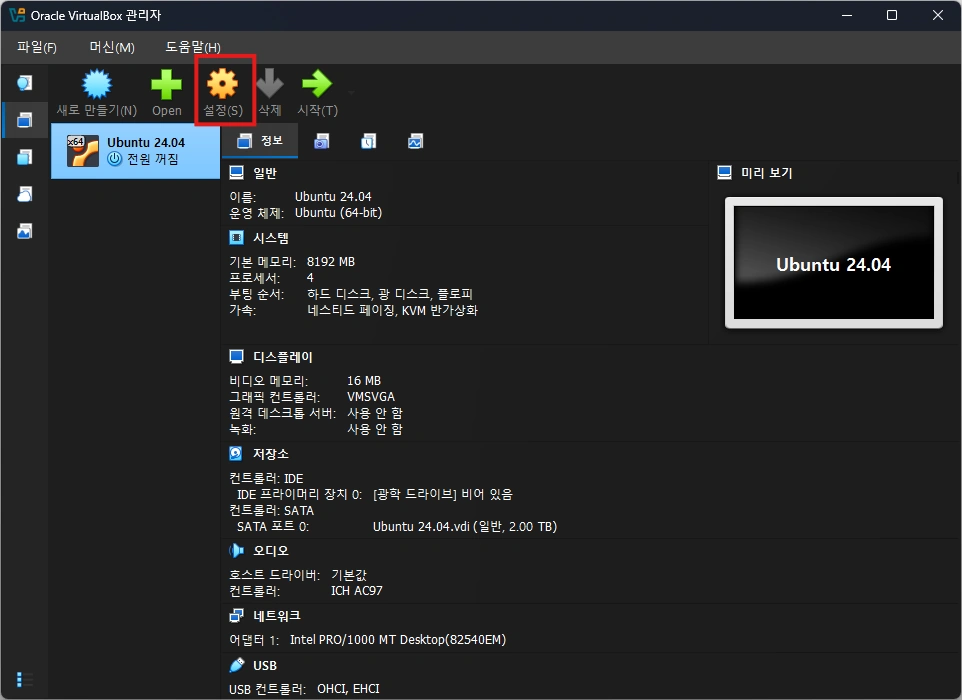
가상 머신이 종료되었다면 설정 버튼을 눌러 몇 가지 추가 설정을 진행합니다.
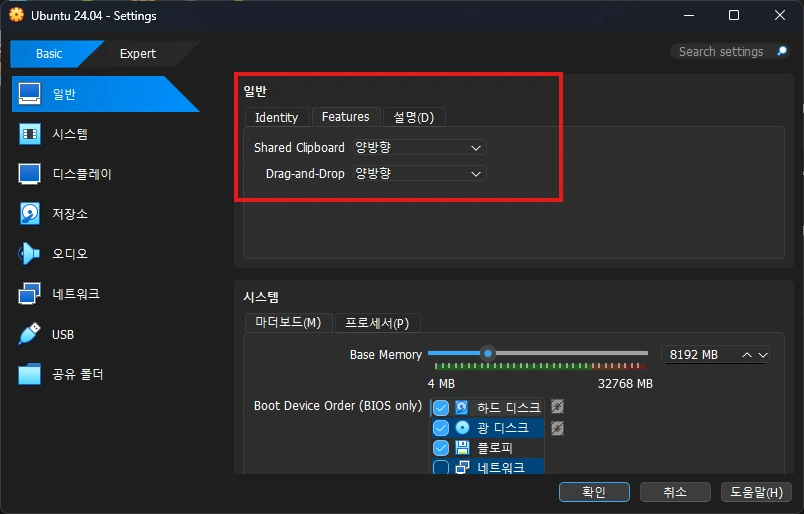
일반 >> Features에서 Shared Clipboard와 Drag-and-Drop을 모두 양방향으로 설정합니다. 이제 호스트 PC와 가상 머신 사이에 클립보드가 공유되며 파일을 끌어당겨 옮길 수 있게 됩니다.
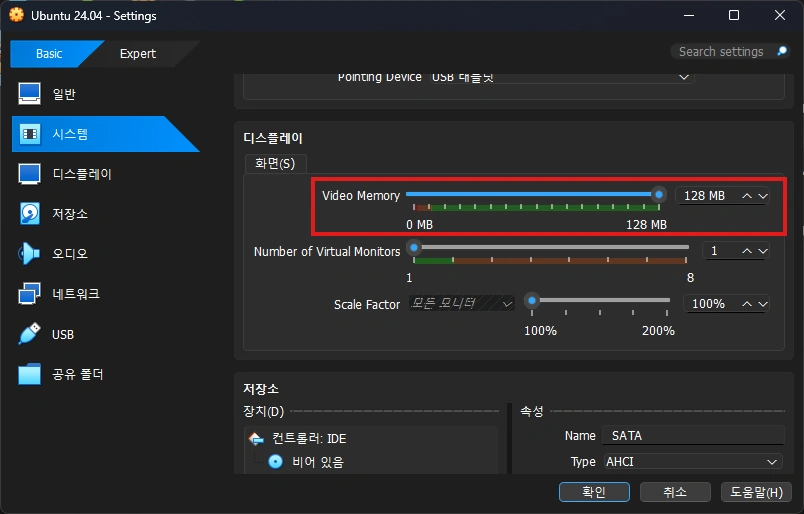
디스플레이에서 Video Memory를 최대로 설정합니다. 가상 화면 사용 중 화면이 깜빡이는 것을 최소화할 수 있습니다.
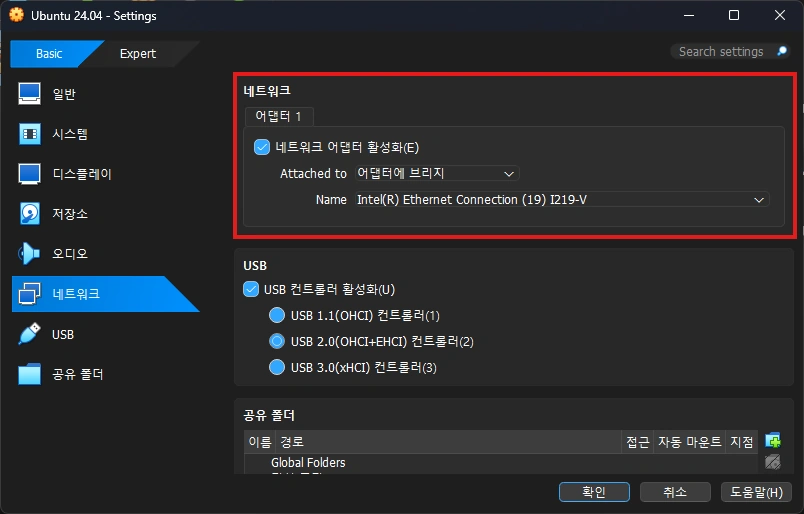
네트워크에서 Attached to를 어댑터에 브리지로 설정합니다. 이후 ROS를 사용하기 위해서 반드시 필요한 설정입니다.
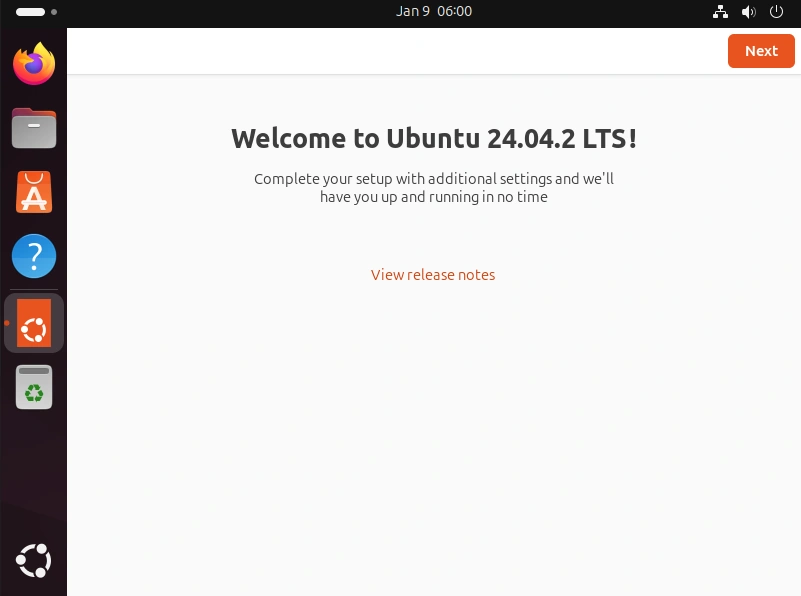
이후 다시 가상 머신을 실행합니다. 첫 재부팅 때에는 켜지는 데 시간이 오래 걸릴 수 있습니다. 중단되지 않도록 주의해야 합니다.

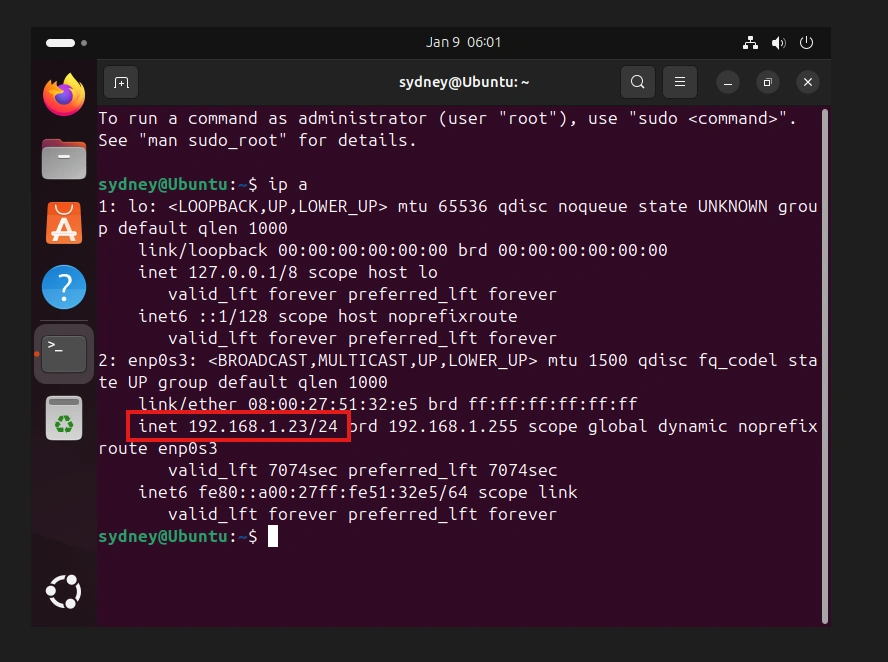
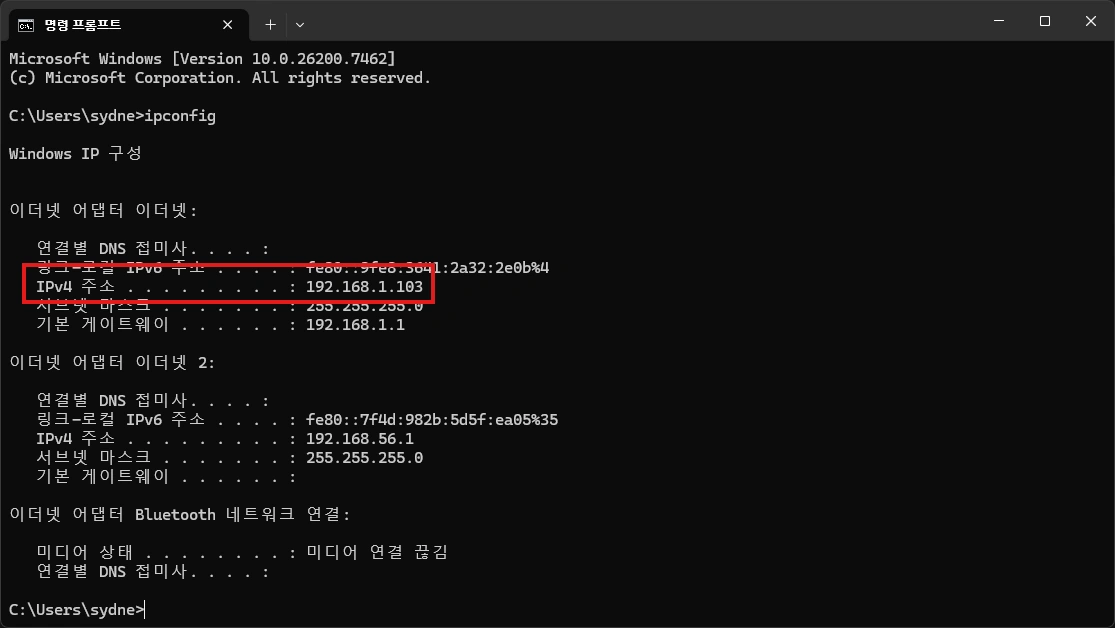
재부팅 후 IP를 확인하면 호스트 PC와 동일한 네트워크에 연결되어 있어야 합니다. 대부분의 환경(서브넷 마스크 255.255.255.0 기준)에서는 IP 주소의 앞 세 자리까지 동일하면 같은 네트워크에 연결된 것으로 볼 수 있습니다.