WSL로 설치
WSL
WSL은 Microsoft가 공식적으로 제공하는 기능으로, 별도의 가상 머신 또는 이중 부팅 없이 Windows 컴퓨터에서 Linux 환경을 실행할 수 있는 Windows의 기능입니다. 특히, GUI가 기본 지원되지 않았던 초기의 WSL 버전과 달리, WSL2부터는 GUI는 물론이고 설치나 설정 과정도 보다 간단해졌습니다.
별도의 가상 머신을 사용하는 것보다 더 적은 리소스만으로도 동작이 가능하기 때문에 직접 설치가 불가능하지만 WSL은 설치가 가능하다면 다른 가상 머신 프로그램을 사용하는 것보단 WSL을 사용하는 것을 추천합니다.
WSL 2 설치하기
WSL 2 설치는 MicroSoft의 공식 자료를 참고하여 작성되었습니다. 보다 자세한 내용은 아래 링크를 참고해 주세요.
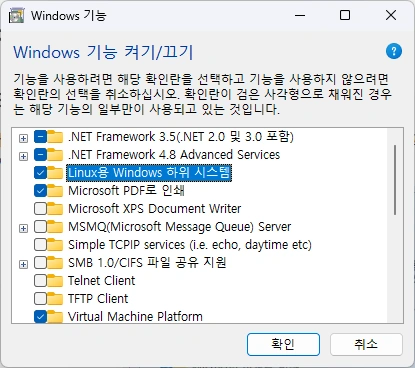
WSL을 사용하기 위해 제어판 >> 프로그램 >> 프로그램 및 기능 >> windows 기능 켜기/끄기 실행 후 Linux용 Windows 하위 시스템 기능을 활성화합니다.
1. Microsoft Store로 설치하는 방법
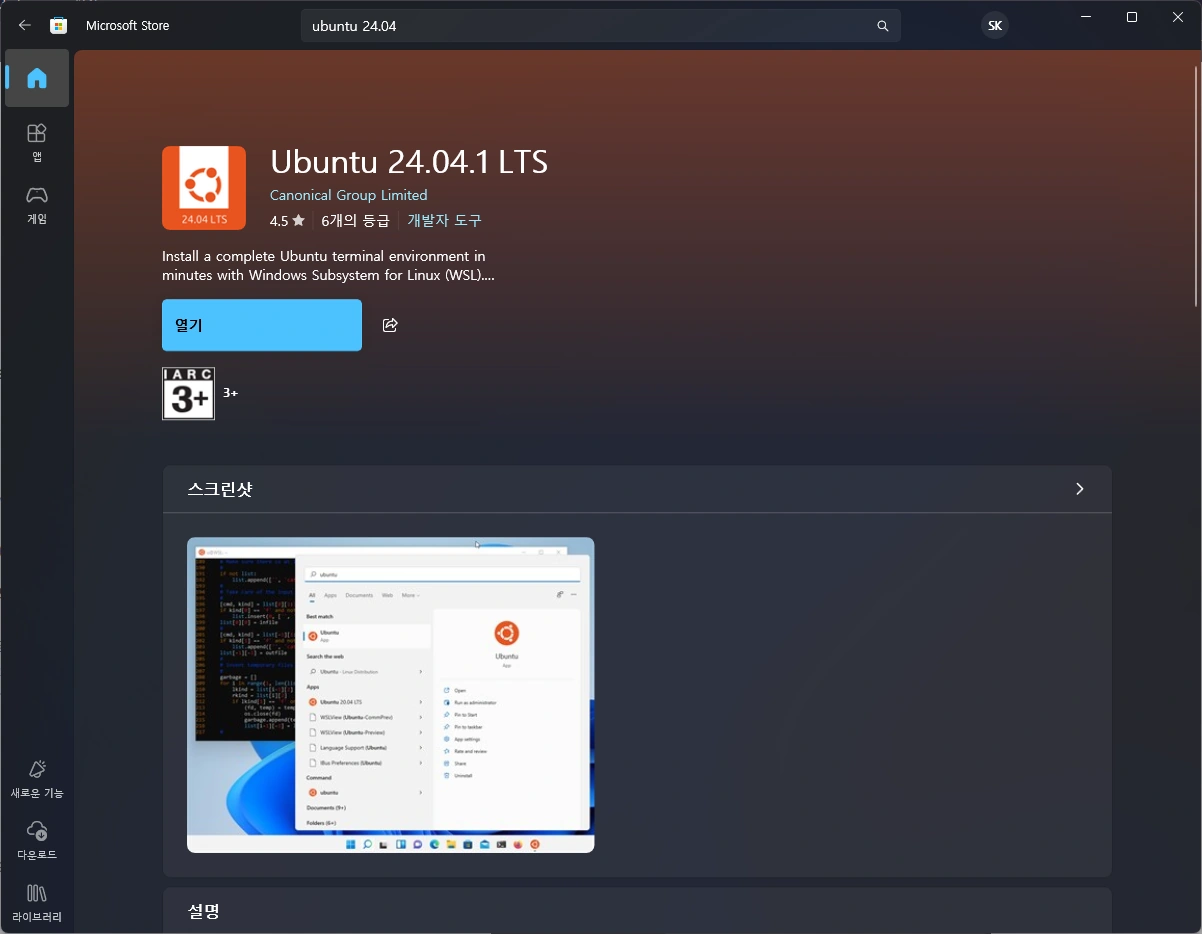
재부팅 후 Microsoft Store를 실행하여 Ubuntu 24.04를 설치하고 실행합니다.
WSL에서 사용할 사용자 ID와 패스워드를 입력합니다.
위 방법대로 설치가 불가능할 경우 명령어를 사용해 직접 설치를 진행할 수도 있습니다.
2. 명령어로 설치하는 방법
관리자 권한으로 Powershell을 실행하여 아래 명령어들을 입력합니다.
wsl --install Ubuntu-24.04
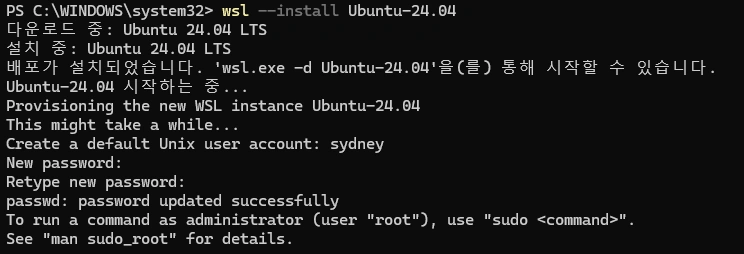
아래 명령어를 입력하여 설치된 버전을 확인합니다.
wsl --list --verbose
네트워크 설정
WSL에서 ROS를 사용하기 위해 네트워크 모드를 변경해야 합니다. WSL Settings를 실행하여 네트워킹 >> 네트워킹 모드를 Mirrored로 설정합니다.
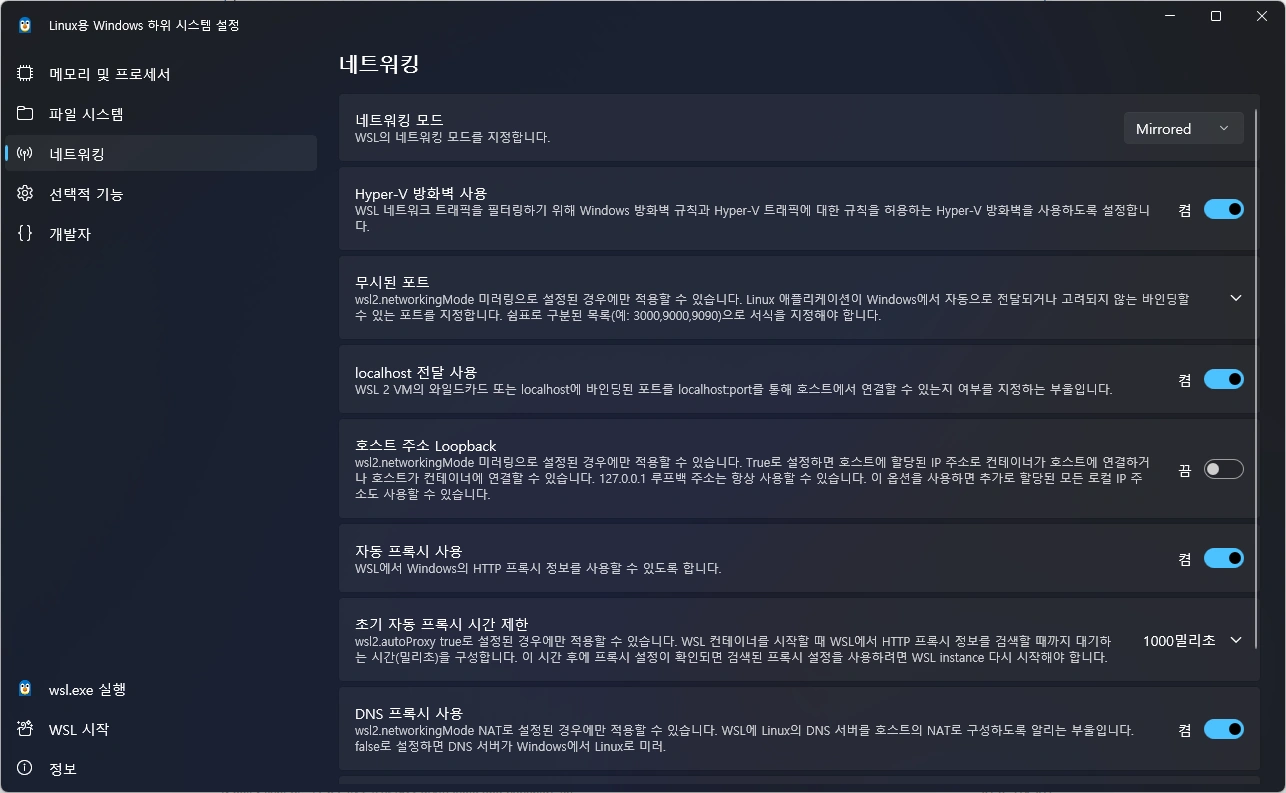
이후, 관리자 권한으로 Powershell을 실행하여 아래 명령어를 입력합니다.
Set-NetFirewallHyperVVMSetting -Name '{40E0AC32-46A5-438A-A0B2-2B479E8F2E90}' -DefaultInboundAction Allow
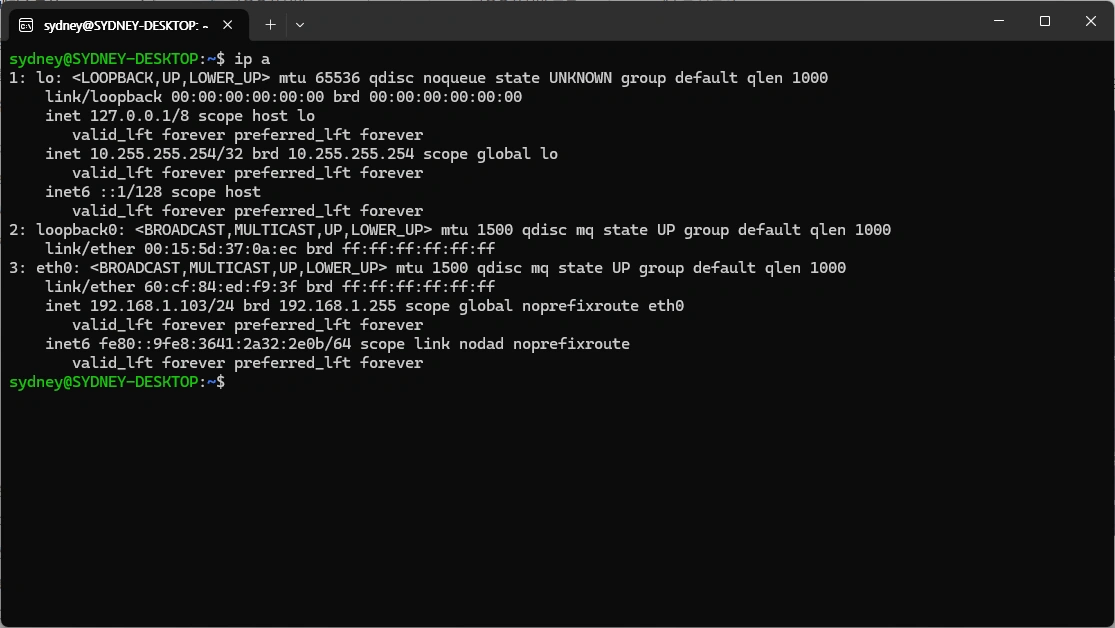
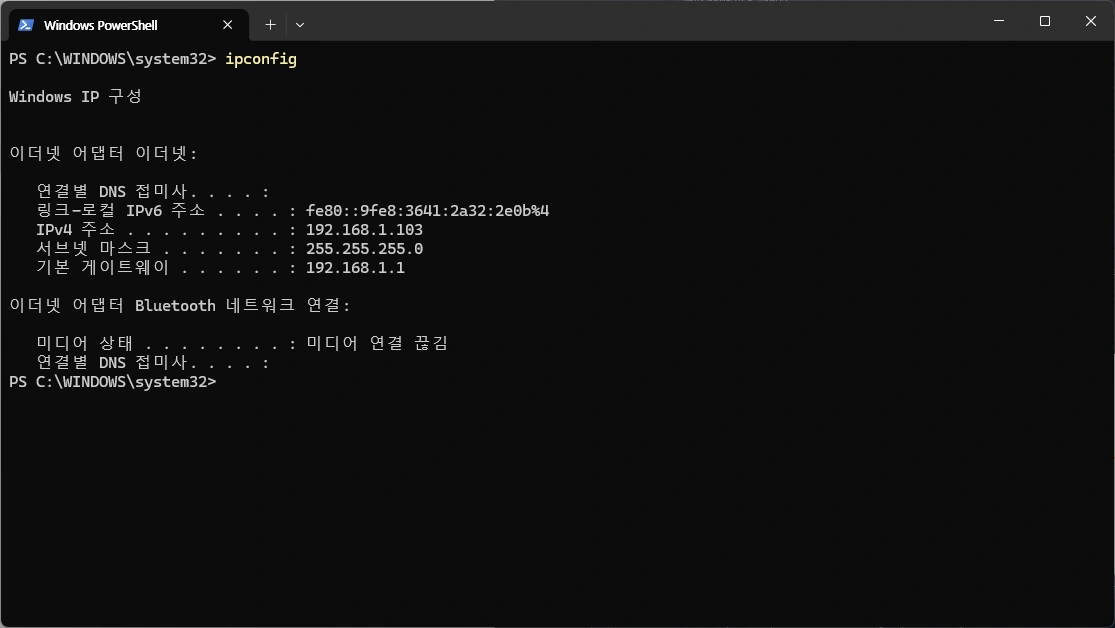
재부팅 후 IP를 확인하면 호스트 PC와 동일한 IP가 확인되어야 합니다.